



Windows/Officeメモ (ご注意:こちらの情報は自己責任にて操作してください)
/Office mobile
/Officeよく寄せられる質問
/ Office 2013/2016のプロダクトキーをコマンドラインで確認・変更
/ OFFICE2016インストールエラー
/ Win10 プロダクトキー CMD 管理者にて確認
/ 電子メールに添付されている Microsoft Office ファイルを開こうとすると、Microsoft Office 2010 によってファイルの問題が報告され、ファイルが開きません。
/ アプリインスト
/ サムネイル表示
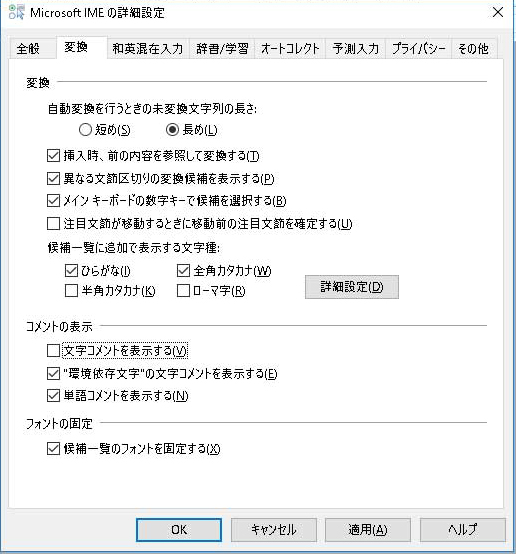
/ ime 文字のコメントを表示する
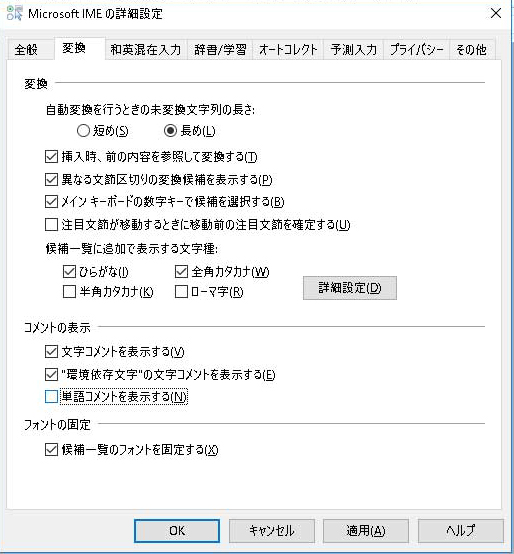
/ ime単語のコメントを表示する
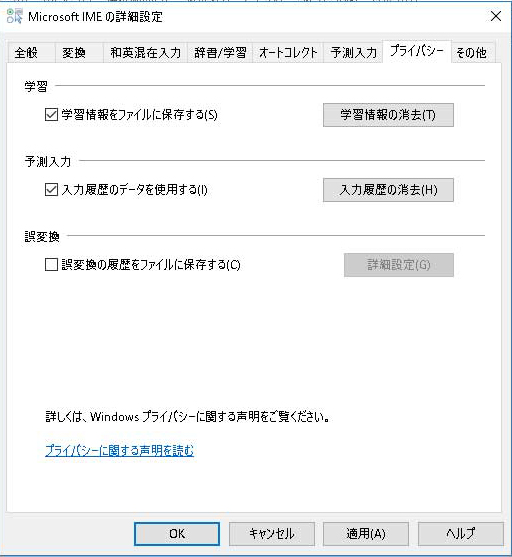
/ ime誤変換の履歴をファイルに保存する
/ 同期の設定
/ ime が無効です
/ ime言語バーが表示されない
/ サウンドがならない
/ shutdownショートカット
/ クイックアクセス
/ クイックアシスト
/ Windowsサーチ
/ Windows Update
/ Windows 10 の画面が真っ暗
/ Win10 起動時のパスワード省略(netplwiz)
/ スタートメニューや設定が開かなくなったときの対処法
/ Windowsの64bitと32bitの違い
/ Windows 10 のツール
/ Get Windows 10 APP トラブルシューティングツール
/ シャットダウンショートカット
/ 安定性を重視:機能アップデートのインストールを遅らせる
/ パスワードがわからない ●●●●●●●
/ ショートカットから起動すると最大化できない
/ サーバーダウン?
/ Office 365Office Premium?よく寄せられる質問
/ 共有エクスペリエンス
/ ナレーター(項目音声読み込)
/ デスクトップアイコンの起動時画面大きさ
/ Windows 10で[同期の設定]が機能しないケース「Windows 10 Creators Update」以降の仕様変更
/ URL
/Win10 ショートカット
/Windows サポート
/コントロール パネルからアンインストールできない場合、Office 2003、Office 2007 または Office 2010 スイートをアンインストールする方法
/sfc /scannow Windows リソース保護により、破損したファイルが見つかりましたが、それらの一部は修復できませんでした。
/ファイル スタートメニュー登録
/ サポートが終了する重要なマイクロソフト製品
/タスクバーにデスクトップの表示
/ Officeロールバック
/ Windows10でF5を押さないとアイコンが更新・反映されない
/ Windows 10の再起動後にデスクトップアイコンを並べ替えないで残す
/Windows Defender の定義ファイルの更新に関する問題
/インターネットお気に入りタスクバーに表示
/常にEdge通常モード 常にインプラモード 常にゲストモード
/Office 最近使ったアイテム を完全に削除したい
/SSDのレベルセル名
/ファイルのアクセス権の変更 追加
/Edge通常モード インプラモード ゲストモード
/非正規品の Office
/Microsoft Store App ショートカット作成
Office 365Office Premium?よく寄せられる質問 / ページTOP |
| https://www.microsoft.com/ja-jp/office/setup/premium/faq.aspx |
| Office Premium 初回セットアップ時、「お待ちください~」のメッセージから先にすすみません。 |
| https://sway.com/1O9reMWQxysbxADq |
| /Office mobile / ページTOP |
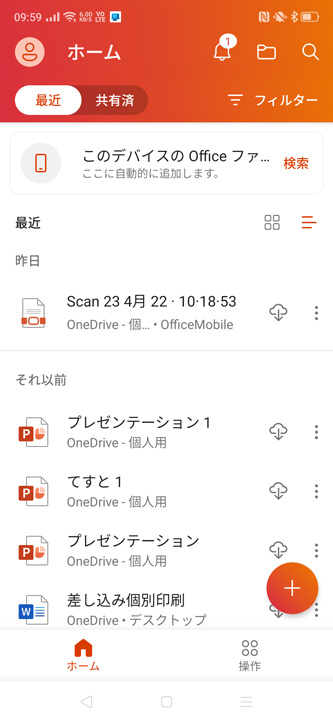  |
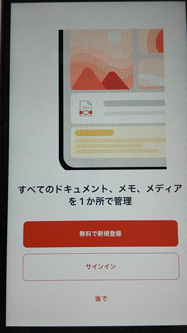
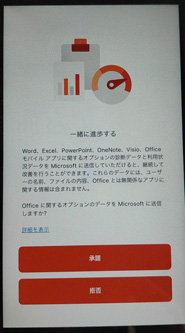
| Office mobile / ページTOP |
   |
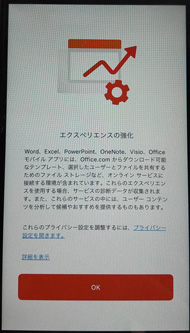
| Office mobile / ページTOP |
 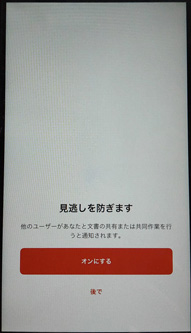 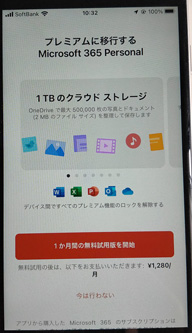 |
| Office mobile / ページTOP |
|
| Office mobile / ページTOP |
| Office 2013/2016のプロダクトキーをコマンドラインで確認・変更 |
「OSPP.vbs」プロダクトキーを確認したり、置き換え |
Office Premium をインストールすると、[お待ちください] が表示されたままになる |
| https://support.microsoft.com/ja-jp/help/4051716/please-wait-displayed-indefinitely-when-office-premium-is-installed |
| Windows 起動時 パスワード省略 / ページTOP |
| ファイル名を指定して実行 netplwiz |
| シャットダウンショートカット / ページTOP |
| shutdown.exe /s /t 0 |
| サウンドがならない / ページTOP |
コントロールパネル→サウンド→プロパティ→すべての音の明瞭化設定を無効にするチェック(音の明瞭化 Enhancements)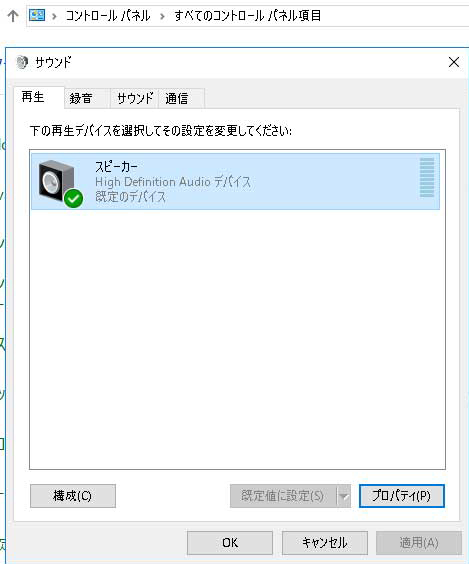 |
 |
| サウンドがならない / ページTOP |
| サムネイル表示 / TOP |
 |
| サムネイル表示 / TOP |
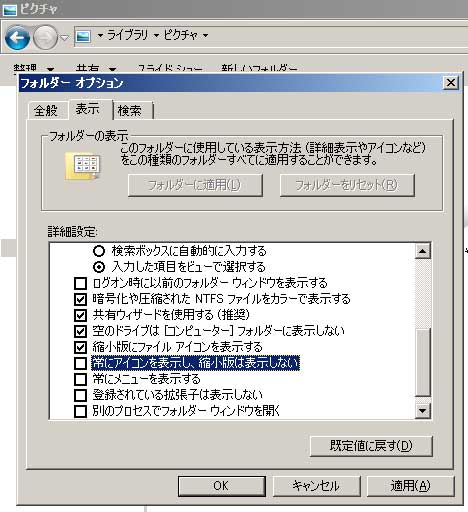 |
| サムネイル表示 / TOP |
| ime 文字のコメントを表示する / ページTOP |
 |
| ime単語のコメントを表示する / ページTOP |
 |
| ime誤変換の履歴をファイルに保存する / ページTOP |
 |
| ime が無効です / ページTOP |
| ctfmon.exe アプリケーションへの入力フロントエンドを拡張するためのテキストサービス ショートカット作成 起動  |
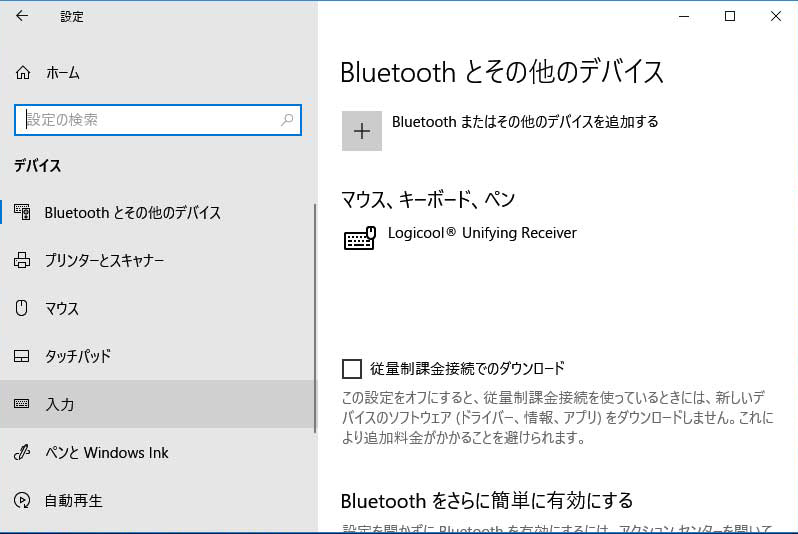
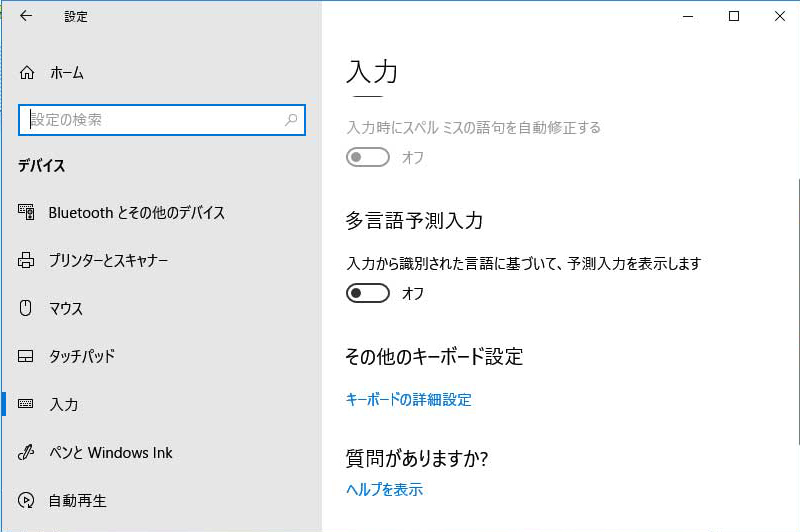
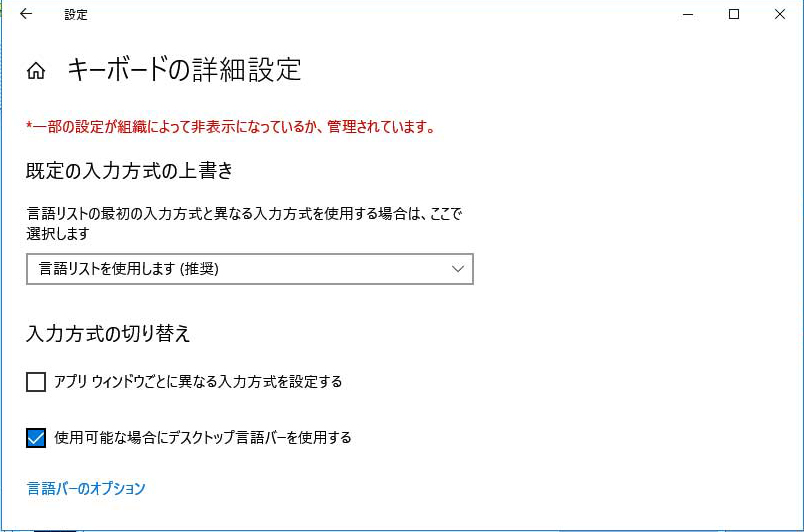
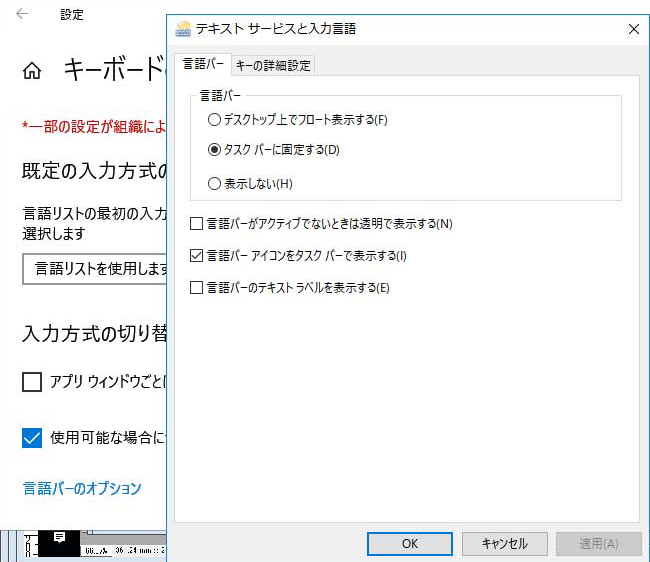
| ime言語バーが表示されない / ページTOP |
キーボードから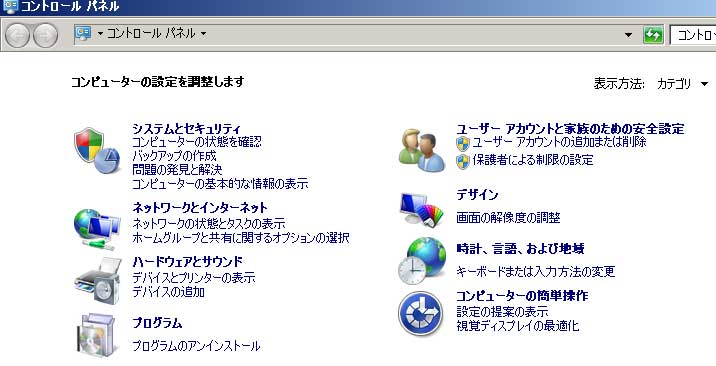 |
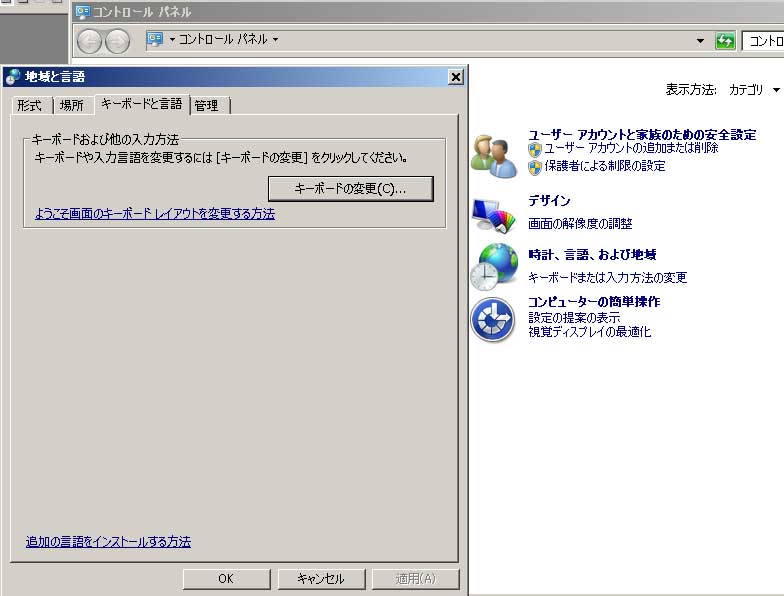 |
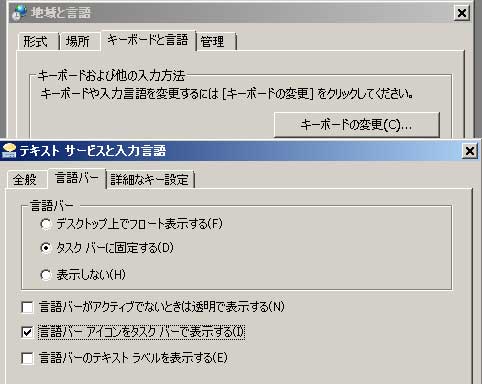 |
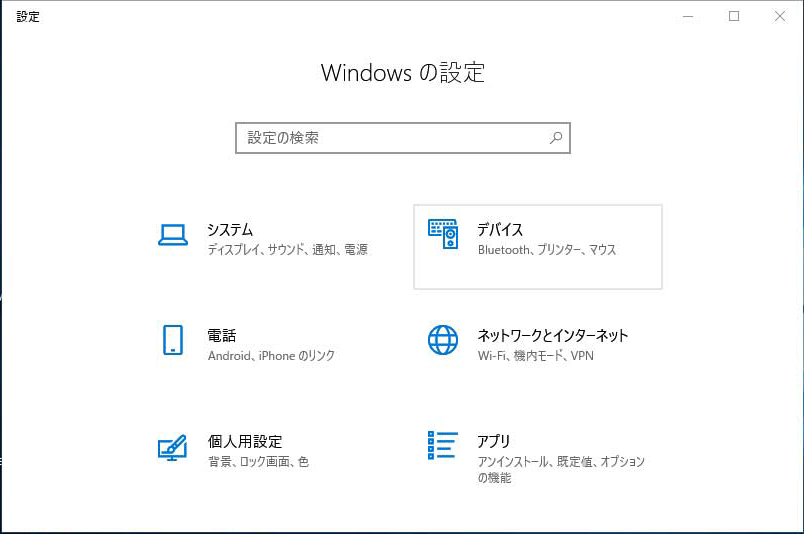 |
 |
 |
 |
 |
| ime言語バーが表示されない / ページTOP |
| 設定の同期 / ページTOP |
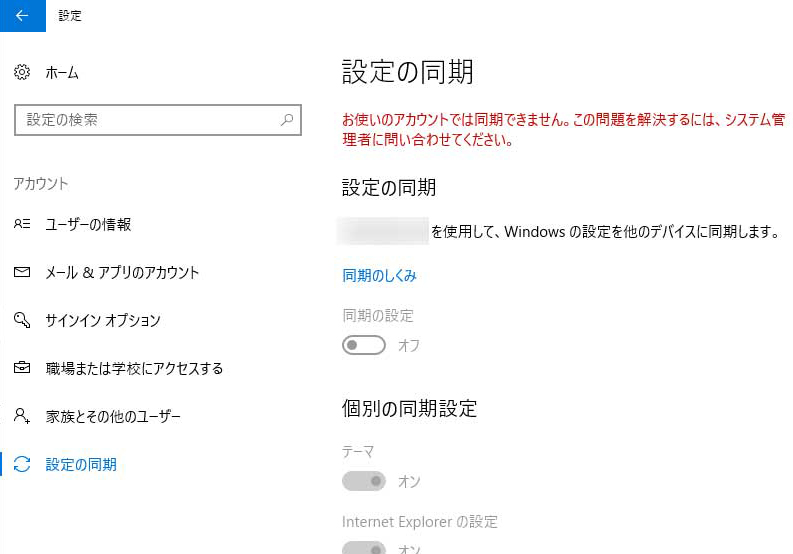 |
| Win+R キー、「ファイル名を指定して実行」 ms-settings:sync |
| クイックアクセスを表示させない / ページTOP |
 |
| クイックアクセスを表示させない / ページTOP |
| Windowsサーチ / ページTOP |
ことでファイル検索やアプリケーションの起動の高速化や全体の速度向上につながる機能。 SearchIndexer.exe (Windows Search)(サービス停止) |
| Windowsサーチ / ページTOP |
| このPCプロセッサでは、重要な機能(nx)がサポートされていません。 表示エラー |
| NX/XD有効化 1コンピューター→右クリック→プロパティー →システムの詳細 →詳細 →パフォーマンス の設定ボタン 2データ実行防止→◎次に… をチェックオン →再起動 ?3.データ実行防止→◎重要ん… をチェックオン?→再起動後、通常インストール CMD管理者にて bcdedit /set {current} nx AlwaysOn bcdedit /set {current} nx OptIn bcdedit /set {current} nx AlwaysOff 非サポートCPU(Windows8・10は×) IntelSocket 478以前のCPU |
| ページTOP / Win10 プロダクトキー CMD 管理者にて確認 |
Win10 プロダクトキー CMD 管理者にて確認 |
| ページTOP |
illustrator adobe 登録画面消す |
| ページTOP |
| アプリインスト / ページTOP |
| Windows Power Shell右クリック
管理者として実行 Windows Power Shellを利用すれば削除できる。 フリーソフトの「10AppsManager for Windows 10」を使えば、コマンドなしでアンインストールできる ので手間がかからない。 |
<
Grooveミュージック> |
| ページTOP / Get Windows 10 APP トラブルシューティングツール |
| Get Windows 10 APP トラブルシューティングツール http://aka.ms/diag_gw10app |
| ページTOP |
Windows 10 のツール / ページTOP |
| https://www.microsoft.com/ja-jp/software-download/windows10 |
| Windows 10 の画面が真っ暗 / ページTOP |
| 「Win + Ctrl + Shift + B」はグラフィックスドライバをリセットするショートカットキーです。 |
| Windowsの64bitと32bitの違い / ページTOP |
| メインメモリ32bit版Windowsは、最大で4GBまで また 4GBのメモリを搭載した場合でも、OSで利用できるメモリは最大でおよそ3.3GBまで )64bit版Windowsの場合、(OSのバージョンやエディションによって異なる)例えばWindows8.1/ Win10 home は最大で128GBのメモリを認識。 Windows10 pro 64bit 最大2TB 大量のメモリが必要なソフトを使いたい場合32bit版Windowsでは、一つのソフトが扱えるメモリは2GBまでです。 64bit版Windowsと64bitに対応したソフトを使えば、この2GBの壁はなくなり、PCに搭載されたメモリを有効に活用することが可能になります。 |
| ページTOP |
| 「設定」アプリを開き、[更新とセキュリティ]-[Windows Update]セクションに移動します。次に、[Windows Update]セクションの“詳細オプション”リンクをクリック 最大で365日まで遅らせることができる この方法が利用できるのは「Windows 10 Pro」以上のエディションのみ |
スタートメニューや設定が開かなくなったときの対処法 / ページTOP |
特に変なことをしていないのに、Windows 10のスタートメニューや設定、アクションセンターなどが開かなくなることがある。開こうとすると、それっぽい表示が一瞬出て、Windows 10の応答が遅くなり、数秒後に閉じてしまうという症状だ。 |
| パスワードがわからない ●●●●●●● / ページTOP |
パスみえ2000 |
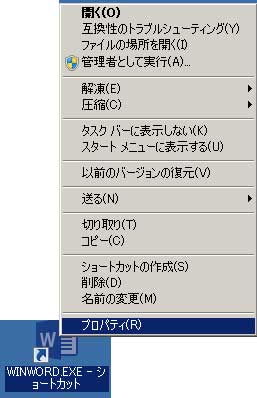
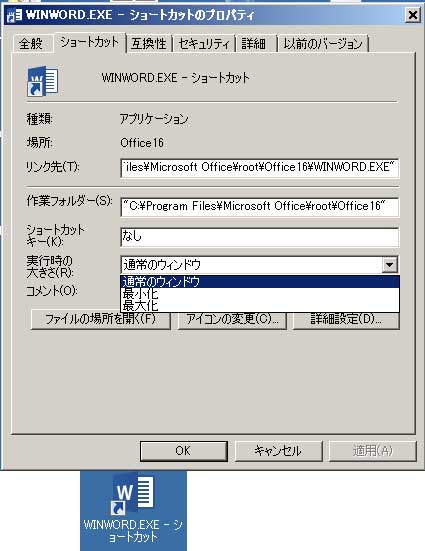
| ショートカットから起動すると最大化できない / ページTOP |
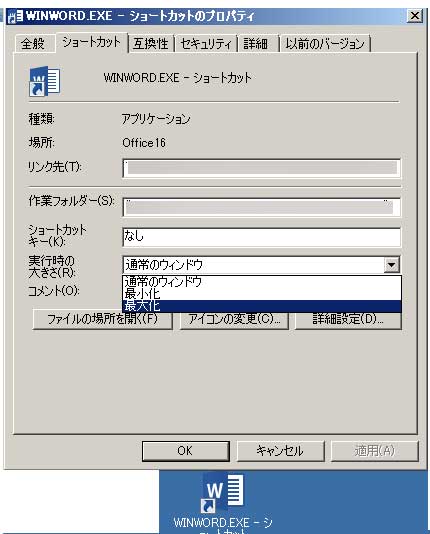 |
| ショートカットから起動すると最大化できない / ページTOP |
| サーバーダウン? / ページTOP |
| https://downforeveryoneorjustme.com/ Is down for everyone or just me? or just me?クリック状態わかる It’s just you.(only) It’not just you!(not only) |
| サーバーダウン? / ページTOP |
| 共有エクスペリエンス / ページTOP |
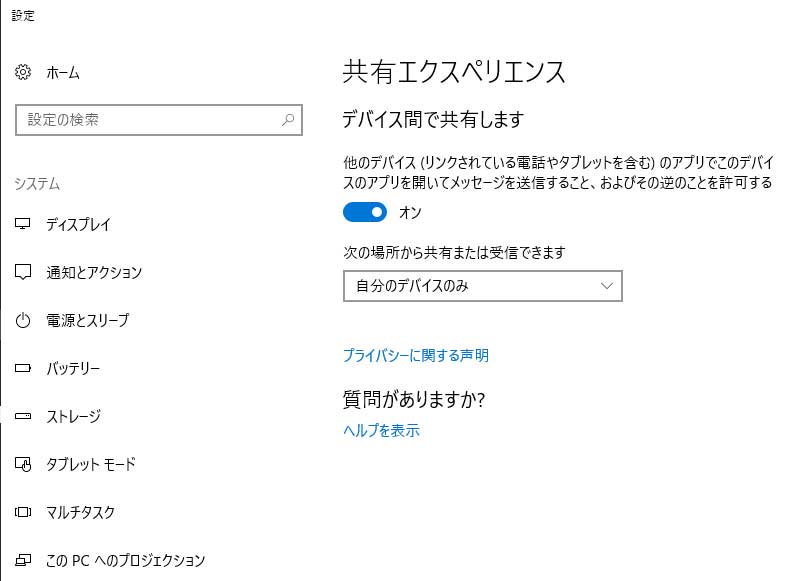 |
| 共有エクスペリエンス / ページTOP |
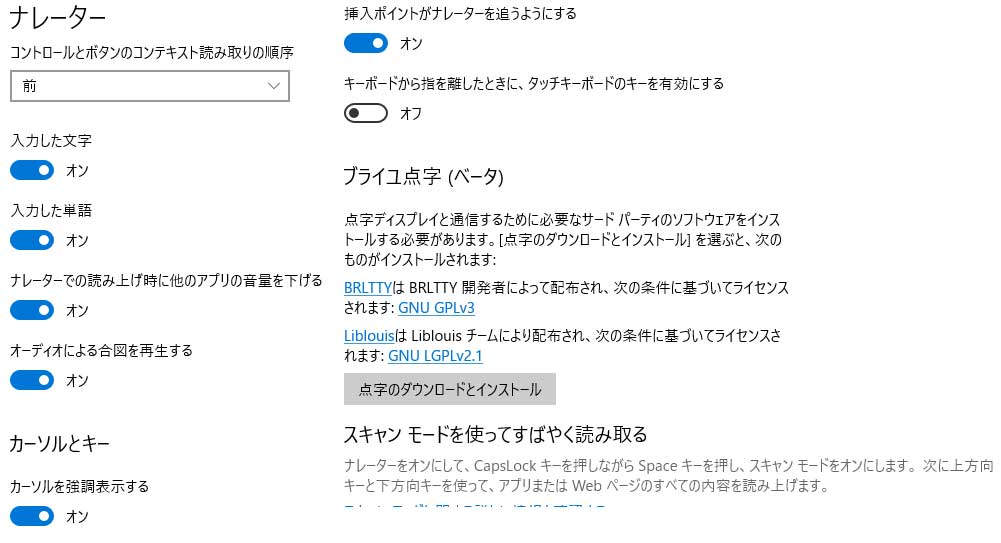
| ナレーター(項目音声読み込) / ページTOP |
windowsキー+Alt+S でON OFF切り替え 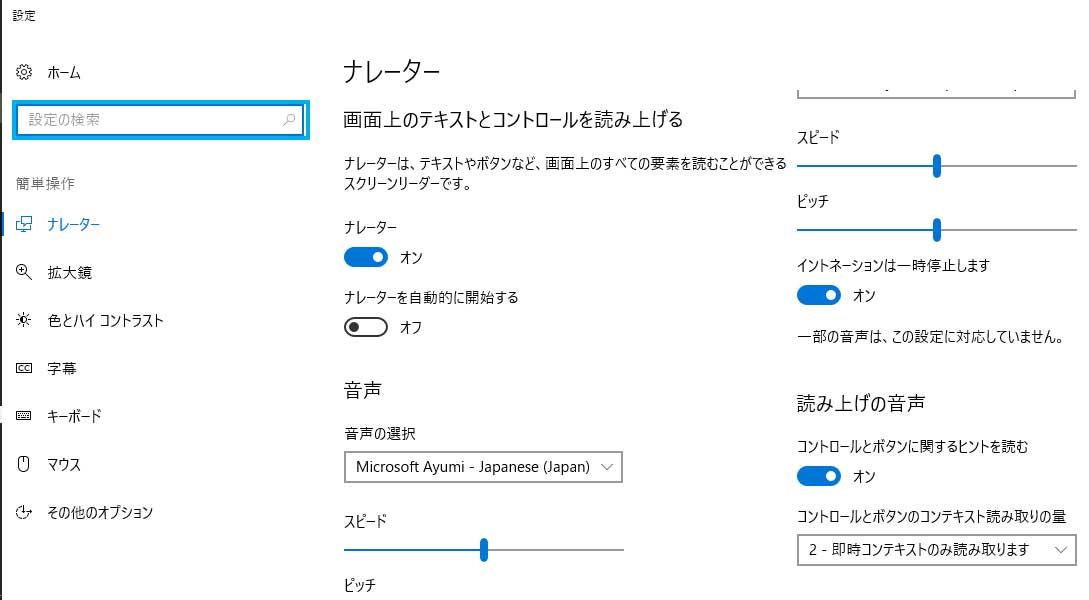 |
 |
| ナレーター(項目音声読み込) / ページTOP |
| デスクトップアイコンの起動時画面大きさ / ページTOP |
 |
 |
| デスクトップアイコンの起動時画面大きさ / ページTOP |
| ページTOP |
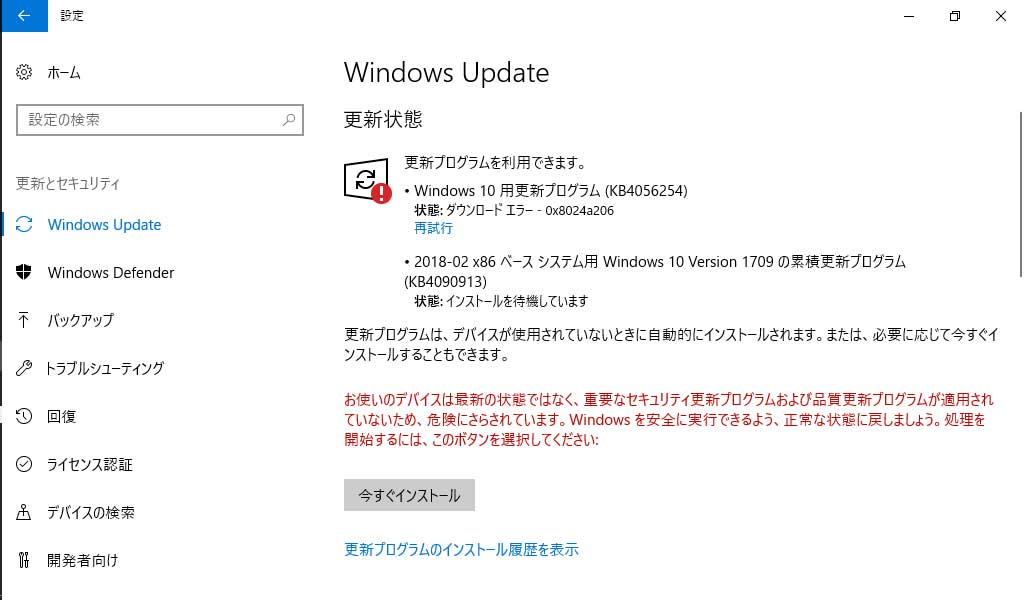
| WIndows Update (覚えるために引用、自分専用使用のみ)ページTOP |
 |
| https://forest.watch.impress.co.jp/category/sysfile/sys/windows/index.html 窓の杜 |
| Windows 10 April 2018 Updateの不具合 |
| 適用後「Outlook」で文字入力を行うと、文字が勝手に確定されたり、重複して入力されてしまう問題が発生 未解決 |
| 東芝製SSDの一部モデルでバッテリー寿命が短くなる SSD“XG4”シリーズ、“XG5”シリーズ、または“BG3”シリーズを搭載 未対応 |
| 日本語版「Microsoft IME」を無効化した場合に、タッチキーボード(Tabtip.exe)が起動しない JAPAN Platform SDK Support Team Blog”によると、IMEのコンテキスト(状態)には3つの状態が存在する。
テキストボックスなど、編集可能なコントロールをタッチした場合、IMEのコンテキストがいずれの場合であってもタッチキーボードが起動するのが本来の仕様だ。 しかし、「Windows 10 April 2018 Update」では編集可能なコントロールのIMEコンテキストが“Disable”の場合、タッチキーボードが起動しない。タブレット端末など、テキスト入力をタッチキーボードに頼っている場合、アプリケーションによってはテキスト入力が行えなくなる場合がある。 |
| 「一太郎」で縦書きの約物が横書き表示される不具合 ダッシュやリーダーなど、縦書きフォントの約物が横書き表示される問題は、「Windows 10 April 2018 Update」を適用した環境でのみ発生し、それ以前のバージョンでは発生していないとのこと。また、「Microsoft IME」や「ワードパッド」などのアプリケーションでも発生することがあるが、フォントによっては発生しないこともある。 「一太郎」の場合、この不具合は“画像に変換して保存”や“折り本印刷”といった機能に影響することが確認されている。ただし、“一太郎文書保存”“テキスト形式保存”“通常印刷”“PDF保存”“EPUB保存”などを利用した場合は縦書きで出力されるとのこと。 |
| / ページTOP |
Windows 10で[同期の設定]が機能しないケースについてMicrosoftが案内「Windows 10 Creators Update(バージョン 1703)」以降の仕様変更 / ページTOP |
「設定」→[アカウント]→[メール & アプリのアカウント]→[同期の設定]Windowsの設定をほかのデバイスに同期する設定 「Windows 10 Creators Update」以降のOSでは、ドメインに参加しているユーザーは“Microsoft アカウント”を追加しても[同期の設定]を有効化できない。 同社によると、これはドメインの管理者が意図しない設定が[同期の設定]機能を介して有効にならないようにするためであるとのこと。 |
| OFFICEインストールエラー ページTOP win-and-off.techblog.jp |
---------- |
| / 電子メールに添付されている Microsoft Office ファイルを開こうとすると、Microsoft Office 2010 によってファイルの問題が報告され、ファイルが開きません。 / ページTOP |
| Microsoft Excel ファイルが破損しているため、開くことができません。 Microsoft Word ファイルを開こうとして、エラーが発生しました。 Microsoft PowerPoint <ファイル名> のコンテンツに問題が見つかりました。 プレゼンテーションを修復できる可能性があります。 [スタート]>[検索]>「dcomcnfg」>[プログラム]>[dcomcnfg]>クリック ナビゲーション ウィンドウで、[コンポーネント サービス] を展開> [コンピューター] を展開>[マイ コンピューター] を右クリック> [プロパティ] をクリック [既定のプロパティ] タブを開き、以下の値を設定 既定の認証レベル: 接続 既定の偽装レベル: 識別する [OK] をクリックします |
| / 電子メールに添付されている Microsoft Office ファイルを開こうとすると、Microsoft Office 2010 によってファイルの問題が報告され、ファイルが開きません。 / ページTOP |
| URL |
aka.ms/ri13pipc Windows7:?Windows Searchのインデックスを削除する方法 http://win-and-off.techblog.jp/archives/2145052.html?ref=popular_article&id=6829442-311001 https://support.microsoft.com/ja-jp/help/310049/hyperlinks-are-not-working-in-outlook Outlook でハイパーリンクが機能しない https://www.japan-secure.com/entry/how_to_play_a_dvd_in_windows_10.html 「Windows 10」で「DVD」を再生する方法について https://forest.watch.impress.co.jp/category/sysfile/sys/windows/index.html レジストリ ガイダンス |
| URL / ページTOP |
| ページTOP Windows Update |
| Win10 ショートカット / TOP |
| 絵文字を簡単に入力できる[Windows]+[.]キー クリップボード履歴を参照できる[Windows]+[V]キー スクリーンショットを取得できる[Windows]+[Shift]+[S]キー |
| /Win10 ショートカット |
| Windows サポート/ TOP |
Windows 10 更新サポートの終了 Windows 7 SP1 2020/1/14に終了 |
| Windows サポート/ TOP |
| コントロール パネルからアンインストールできない場合、Office 2003、Office 2007 または Office 2010 スイートをアンインストールする方法 / TOP |
| https://support.microsoft.com/ja-jp/help/2519420/how-do-i-uninstall-office-2003-office-2007-or-office-2010-suites-if-i |
| コントロール パネルからアンインストールできない場合、Office 2003、Office 2007 または Office 2010 スイートをアンインストールする方法 / TOP |
| /sfc /scannow Windows リソース保護により、破損したファイルが見つかりましたが、それらの一部は修復できませんでした。 / TOP |
| 1-「chkdsk C: /r」「Y」「Enter」 2-ICACLS C:¥¥Windows¥¥winsxs 3-Dism /Online /Cleanup-Image /RestoreHealth 4-「Win + R」「services.msc」 Windows Modules Installer」手動に変更 Dism.exe / ヘルプを表示
|
| /sfc /scannow Windows リソース保護により、破損したファイルが見つかりましたが、それらの一部は修復できませんでした。 / TOP |
| ファイル スタートメニュー登録 / TOP |
ファイル スタートメニュー登録 |
| ファイル スタートメニュー登録 / TOP |
| サポートが終了する重要なマイクロソフト製品 / TOP |
■今年サポートが終了する重要なマイクロソフト製品 ・OS 2020年1月14日にサポート終了 Hyper-V Server 2008 Hyper-V Server 2008 R2 Windows 7 Windows Server 2008 R2 Windows Server 2008 ・ブラウザ 2020年1月31日にサポート終了 Internet Explorer 10 ・Office2010 2020年10月13日にサポート終了 Office 2010(すべてのエディション) Access 2010 Excel 2010 Excel Home and Student 2010 Project Server 2010 SharePoint Foundation 2010 SharePoint Server 2010 SharePoint Server 2010 Service Pack 2 System Center Data Protection Manager 2010 Word 2010 Office Home&Business 2016 for Mac Office Home&Student 2016 Mac用Mac Office Standard 2016 ■その他のサポート終了製品の確認方法 1) マイクロソフトの「製品のライフサイクルの検索」ページへ移動 https://support.microsoft.com/ja-jp/lifecycle/search 2) 検索条件で「時間範囲」->「今後1年」を選択 3) 今年一年間でサポート終了を迎える製品一覧が表示される。 |
| サポートが終了する重要なマイクロソフト製品 / TOP |
| タスクバーにデスクトップの表示 / TOP |
C:\WINDOWS\system32\cmd.exe /C "%AppData%\Microsoft\Internet Explorer\Quick Launch\Shows Desktop.lnk" |
| タスクバーにデスクトップの表示 / TOP |
| Officeロールバック / TOP |
Officeロールバック |
| Officeロールバック / TOP |
| / Windows10でF5を押さないとアイコンが更新・反映されない / TOP |
デスクトップ>右クリ>最新の情報に更新>選択 |
| / Windows10でF5を押さないとアイコンが更新・反映されない / TOP |
| Windows 10の再起動後にデスクトップアイコンを並べ替えないで残す/ TOP |
デスクトップで右クリックして「 表示」を選択します。 オプション 4 - テーマがアイコンを変更することを防ぐ |
| Windows 10の再起動後にデスクトップアイコンを並べ替えないで残す/ TOP |
| /Windows Defender の定義ファイルの更新に関する問題/ TOP |
| タスクバー>Windows セキュリティー>保護の更新>更新プログラムのチェック スタートボタン>Windowsセキュリティー>ウイルスと脅威の防止> ウイルスと脅威の防止の更新>更新プログラムの更新>更新プログラムのチェック |
| /Windows Defender の定義ファイルの更新に関する問題/ TOP |
| /インターネットお気に入りタスクバーに表示/ TOP |
| ・・・設定など>その他のツール>タスクバーにピン止めする |
| インターネットお気に入りタスクバーに表示/ TOP |
| /常にEdge通常モード 常にインプラモード 常にゲストモード |
| Microsoft Edge通常モードで起動 "C:\Program Files (x86)\Microsoft\Edge\Application\msedge.exe" Microsoft Edgeインプラモードで起動 "C:\Program Files (x86)\Microsoft\Edge\Application\msedge.exe" --profile-directory=Default -inprivate Microsoft Edgeゲストモードで起動 "C:\Program Files (x86)\Microsoft\Edge\Application\msedge.exe" --profile-directory=Default -guest |
| 常にEdge通常モード 常にインプラモード 常にゲストモード/ TOP |
| /Office 最近使ったアイテム を完全に削除したい /TOP |
Office 最近使ったアイテム 削除(アドレスは若干異なる) コンピューター\HKEY_CURRENT_USER\SOFTWARE コンピューター\HKEY_CURRENT_USER\SOFTWARE Item1(数字)削除 |
| /Office 最近使ったアイテム を完全に削除したい /TOP |
| SSDのレベルセル名 /TOP |
レベルセル名特徴や性能 |
| SSDのレベルセル名 /TOP |
| ファイルのアクセス権の変更 追加 / TOP |
| プロパティ > セキュリティ> 編集 > 追加> ユーザーまたはグループの選択 > 詳細設定 検索 > ユーザーアカウント>OK 選択するオブジェクト名を入力して下さい 欄 ユーザーアカウント表示>OK グループ名またはユーザー名から選択 該当のユーザーアカウントクリック 許可 拒否 欄 アクセス制限チェックつける OK |
| ファイルのアクセス権の変更 追加 / TOP |
| Edge通常モード インプラモード ゲストモード / TOP |
| Microsoft Edge通常モード "C:\Program Files (x86)\Microsoft\Edge\Application\msedge.exe" Microsoft Edgeインプラモード "C:\Program Files (x86)\Microsoft\Edge\Application\msedge.exe" --profile-directory=Default -inprivate Microsoft Edgeゲストモード "C:\Program Files (x86)\Microsoft\Edge\Application\msedge.exe" --profile-directory=Default -guest |
| Edge通常モード インプラモード ゲストモード / TOP |
| /非正規品の Office/ TOP |
| 非正規品の Office にご注意ください。 https://www.microsoft.com/ja-jp/office/homeuse/prodinfo.aspx |
| /非正規品の Office/ TOP |
| /Microsoft Store App ショートカット作成 / TOP |
| Microsoft Store App ショートカット作成 Windows + R ファイル名を指定して実行 入力 shell:appsfolder OK 右クリ はい |
| Microsoft Store App ショートカット作成 / TOP |
| / TOP |