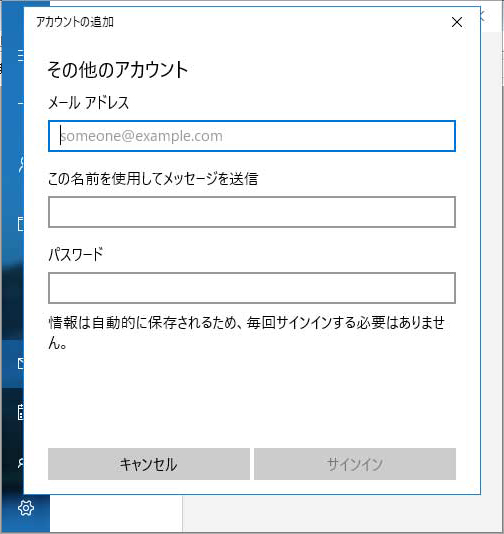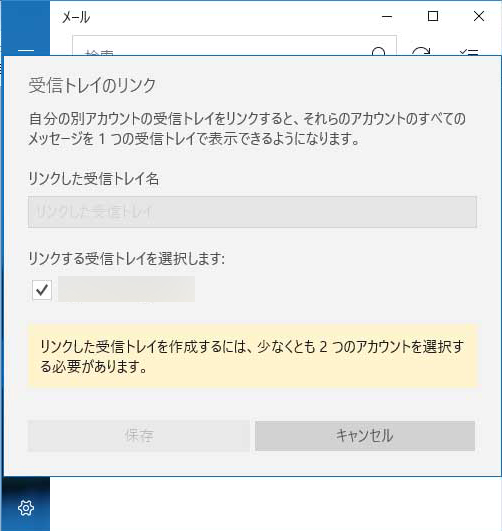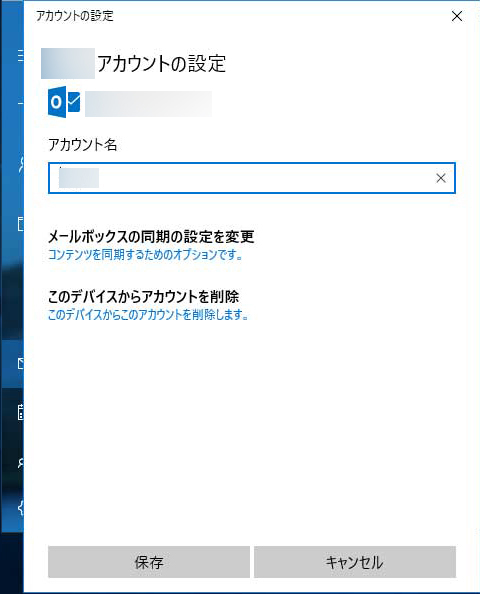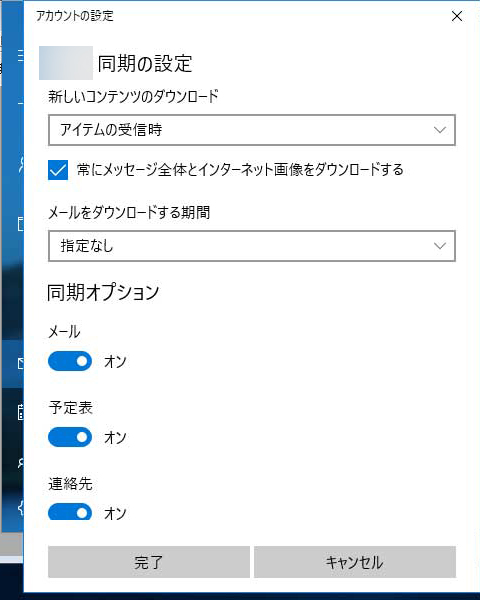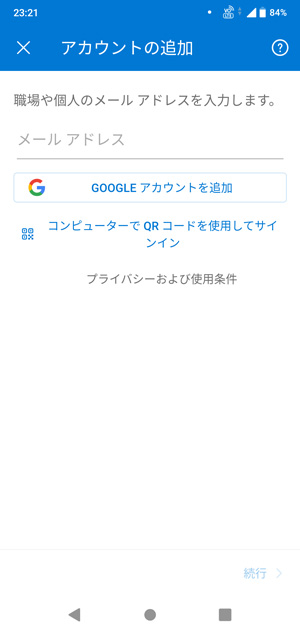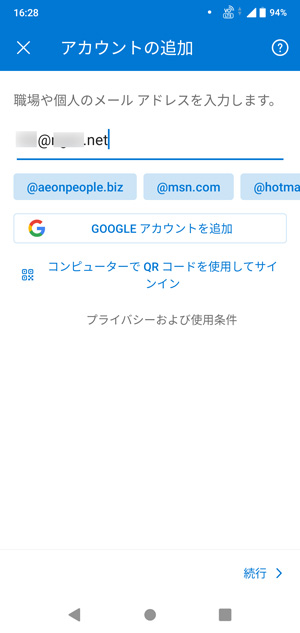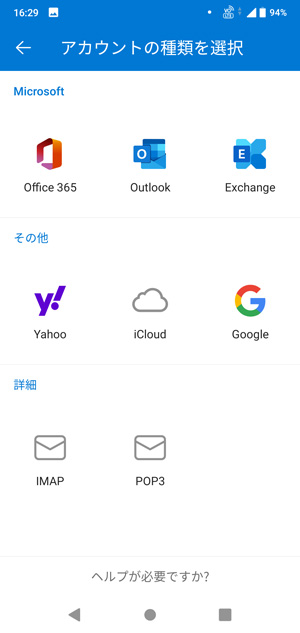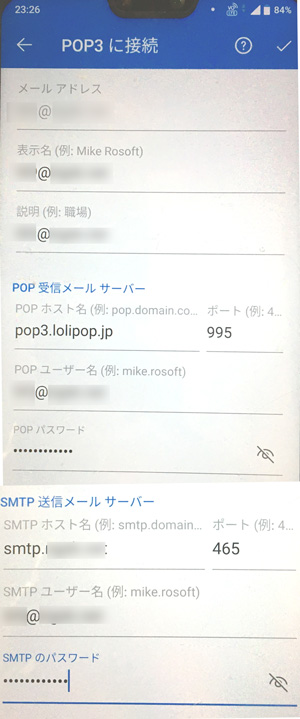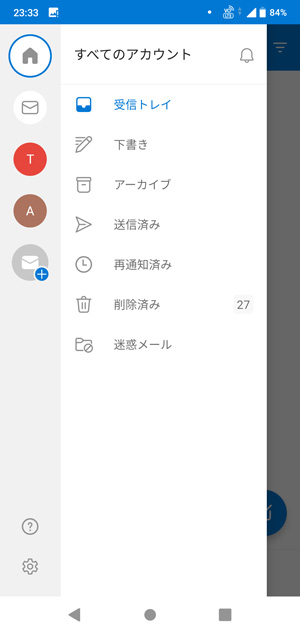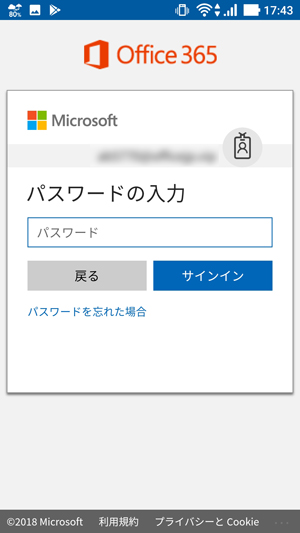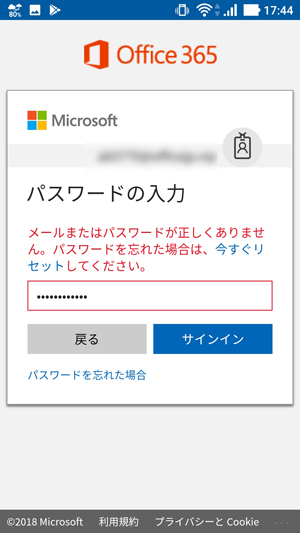
・Outlookメールアカウント設定メモ
アカウント設定
/
Outlook 2016
/ Outlook 2010
/ Windows Live Mail
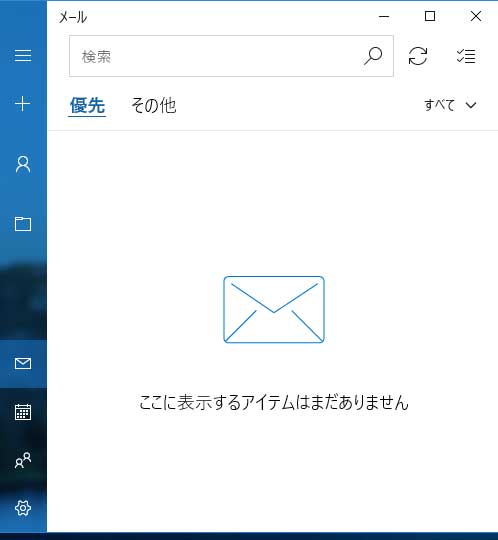
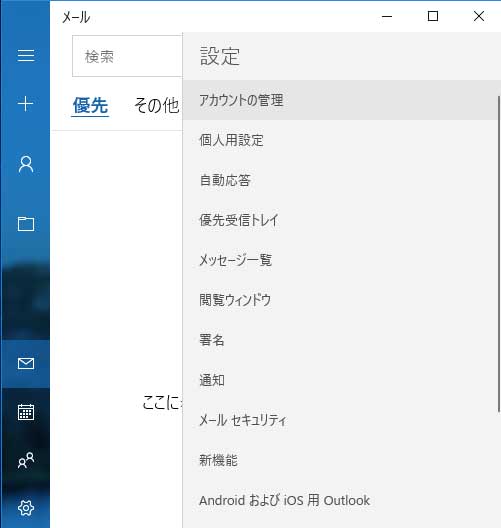
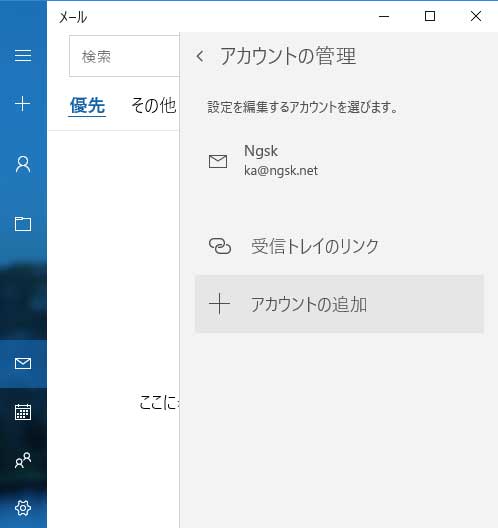
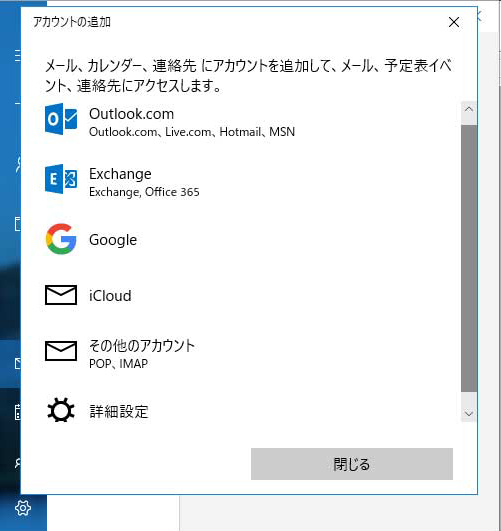
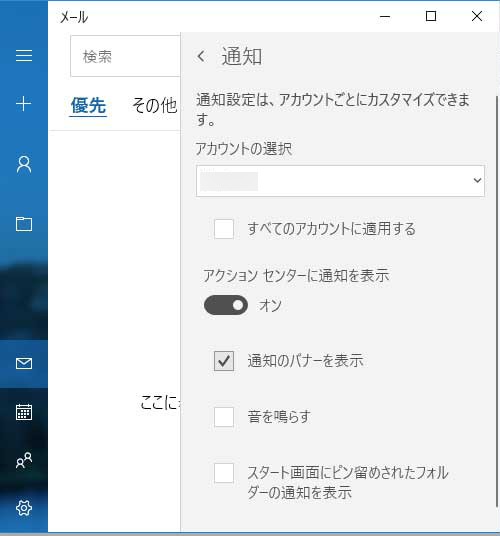
/ Win10 mail app _____
/ Scanpst.exe
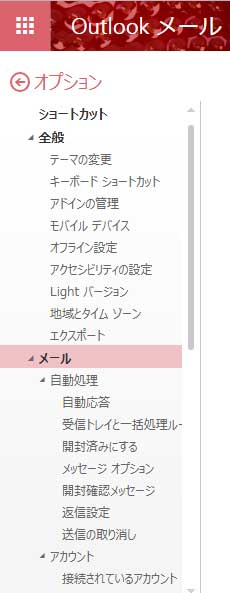
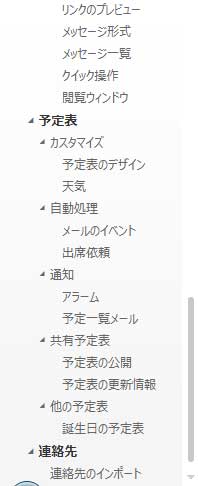
/ Web Outlook.com Outlook Web App/ (old outlook.com / new outlook.com)
/ IMAP4
/ Yahoo メールソフトで送受信できな関係
/ cleanviews
/ アドレス帳
/ Microsoft Outlookを起動できません予期しないエラーが発生
/ 文字化け
/ SMTP-AUTHとは
/ 罫線をひかない
/ スレッド 右クリック無視項目
/ アドレス横の状態の資格を消す
/ Outlook の (同期の失敗)
/ 意図せず IP アドレスがブロック リストに追加された場合
/ 送信済みを再送信
/ Exchange Online Protection (EOP) ではスパム送信動作の疑いが見られる IP アドレスを検知し
弊社独自のブロックリストを日々更新
/
宛先を入力する際に表示される宛先候補一覧を削除
/ 受信フォルダが、英語表記になる
/
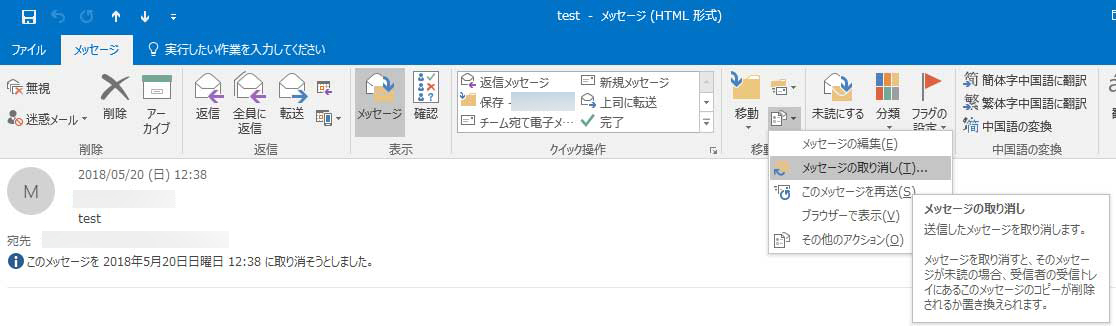
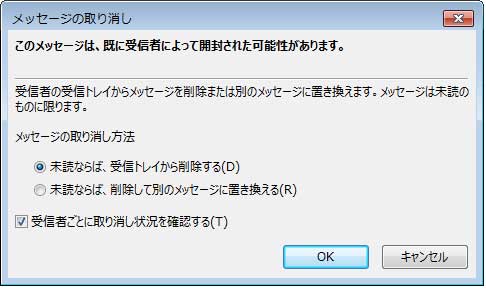
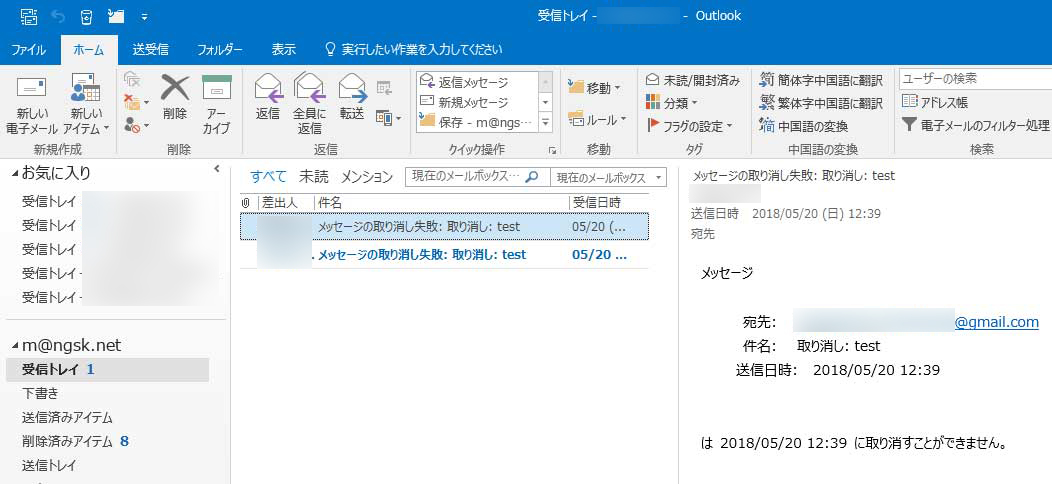
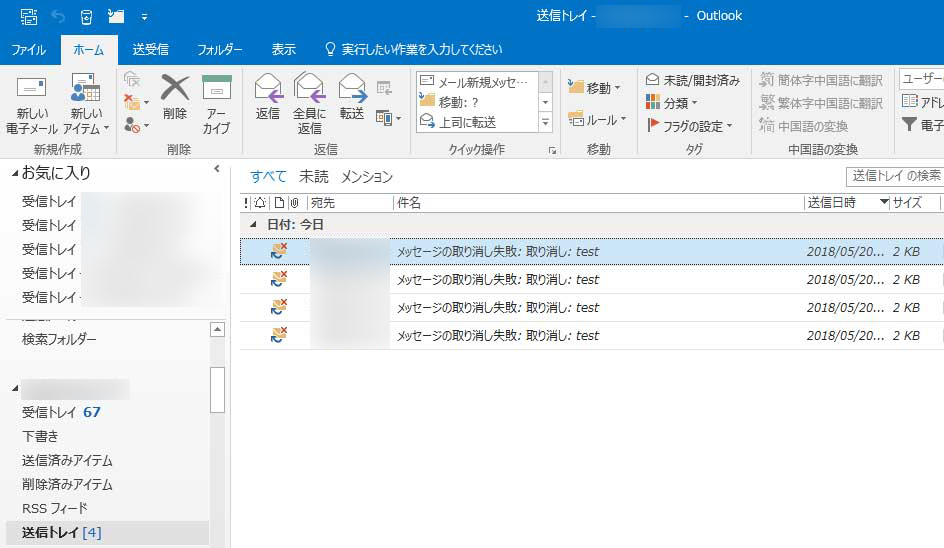
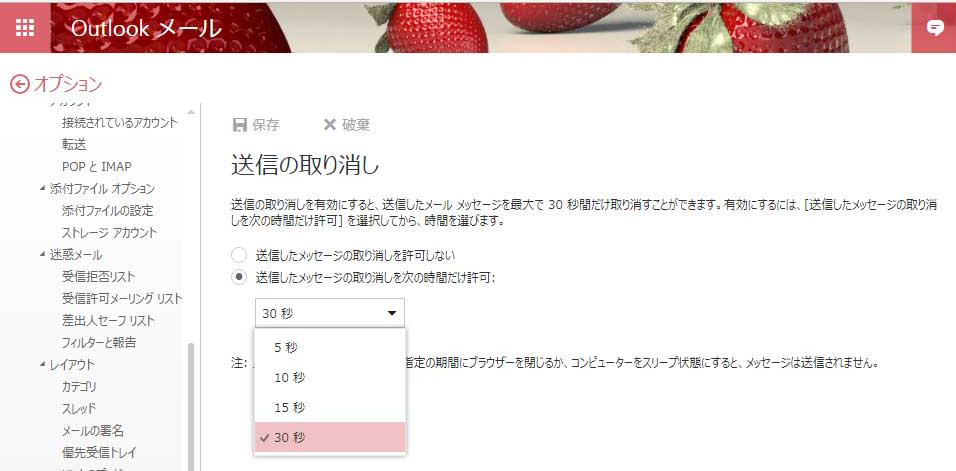
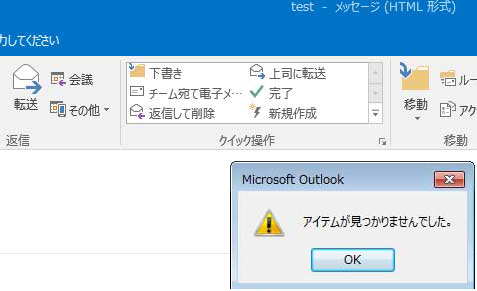
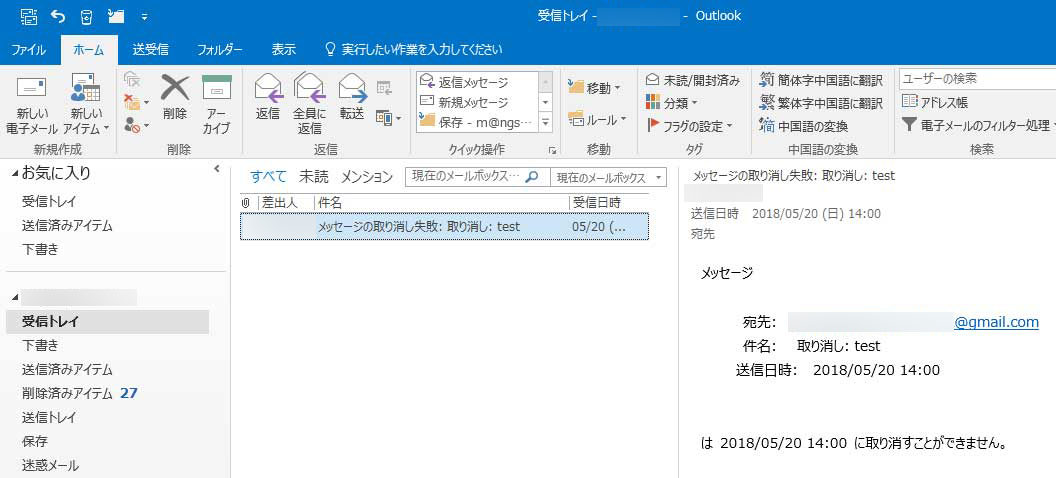
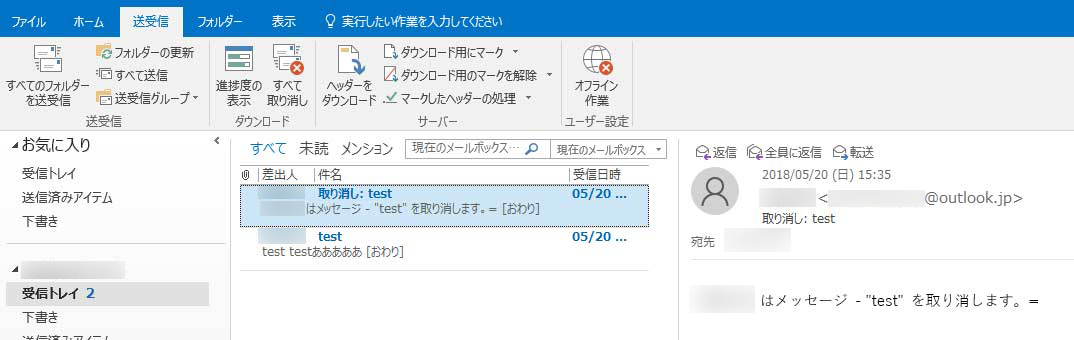
送信メールの取り消し
/ インターネットヘッダ
/ 受信送信メール再送信
/
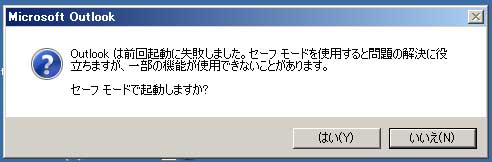
Oulookは前回起動に失敗しました。セーフモードを使用すると問題の解決に役立ちますが、一部の機能が使用できないことがあります。セーフモードで起動しますか?
/ Gmail
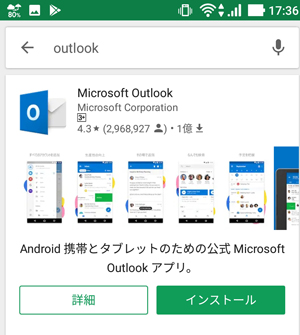
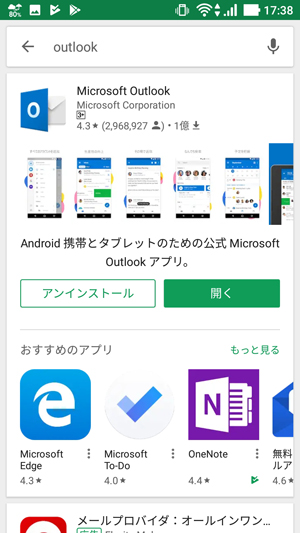
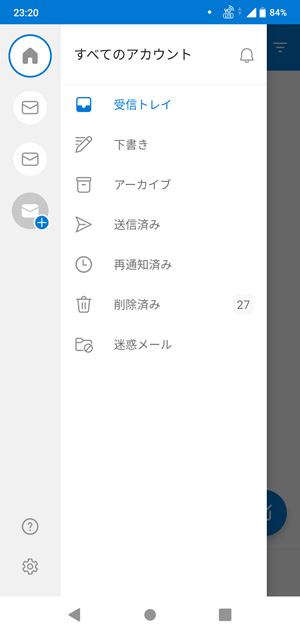
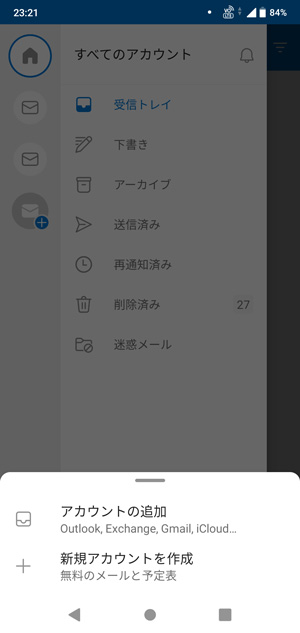
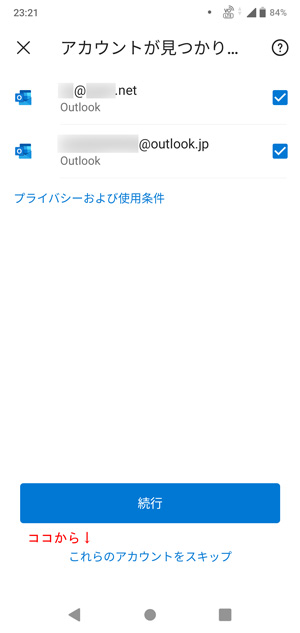
/ Android APP Outlook
/ このコンピュータの制限により、処理は取り消されました。システム管理者に連絡してください
/ OSTファイルの大きさ
/ 最近の Outlook for Windows の問題に関する修正プログラムと解決策
/ 仕分けのエクスポート・インポート
/ 署名のバックアップ
/ フォルダの内容が表示されない
/ ホーム内のアドレスが表示されない
/ APP SET
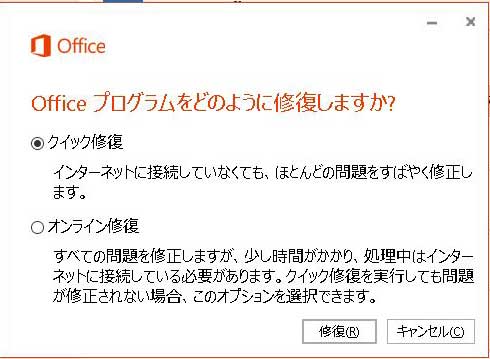
/ Office クイック修復
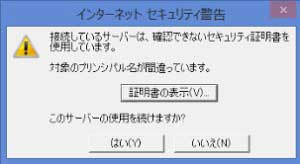
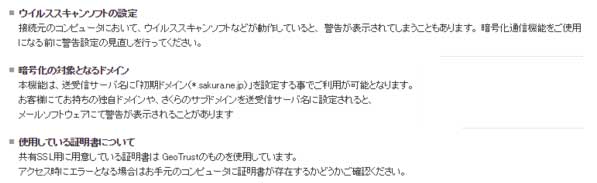
/ プリンシパル名が異なっています
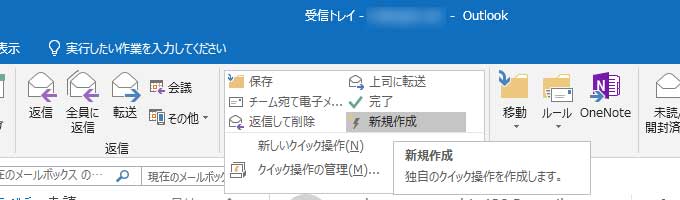
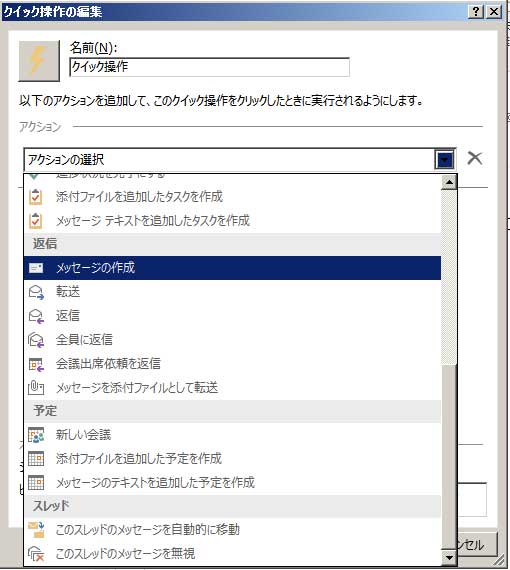
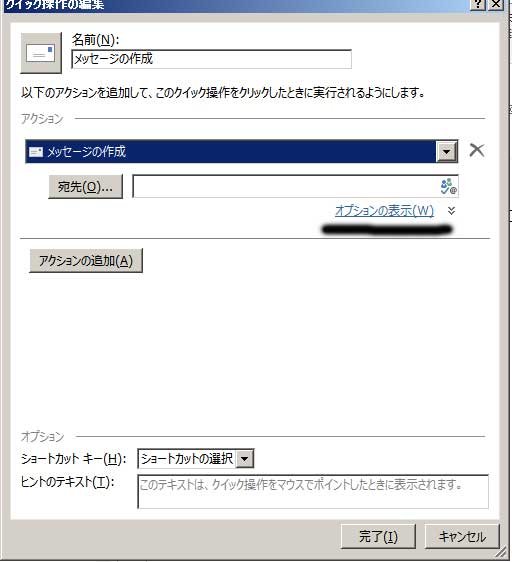
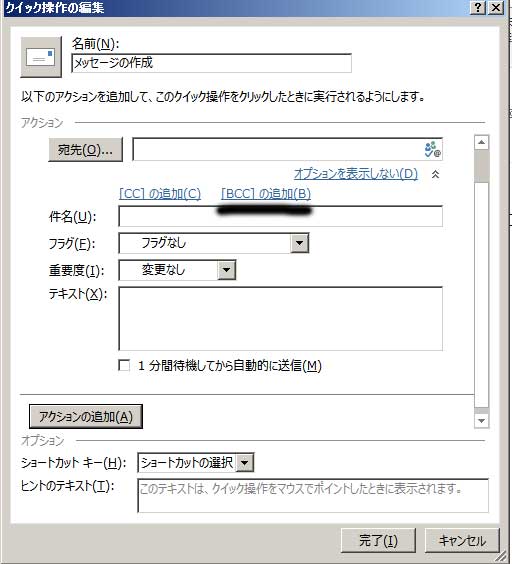
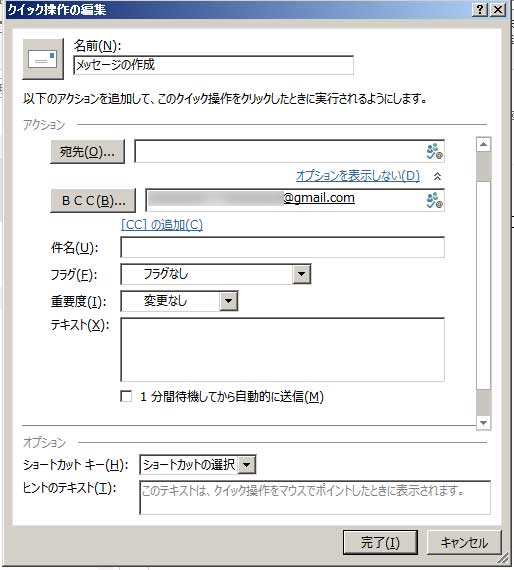
/自分のアドレスをBCCに入れる
/インデックスの再構築
/OldAccount.regクイック実行版の Outlook 2016 で POP や IMAP のアカウントを設定すると「問題が発生しました」エラーで失敗する
/HEICをJPGに変換する方法
/
メールの添付サイズ容量制限一覧
/ 添付ファイルの winmail.dat とは何か?
/Outlook が起動するたびにパスワードの入力を求められる、またはプロファイルを作成できない
/Outlook アイコンの横に新着メールアイコンでない
/PST修復
/NIFTY ログインパスワード / @niftyユーザー名パスワード / メールパスワードの違い
/アイコンの意味
/ 送信をクリックすると「証明書が無効のため、メッセージに署名するか、メッセージを暗号化することができません」と表示されメッセージを送れない。
/ 閲覧ウインドウにメモを残す
/ 0x80042110
/メールの重複 クリーンナップ
/ アドレス帳の順番を変更
/ 従量制課金接続解除 Wifi Offline
/ フォルダウインドウのお気に入りが消えた
/ Outlookアドレス帳のエントリは連絡先の電子メールアドレスとして使用できません
/Outlookの送信メールを自動で送信済み内のフォルダに振分る方法
/メール受信者が反応しない
/メッセージを変更できないため操作を実行できませんMSG
/ナビゲーションバーにあるアイコンが左上に移動した
| Scanpst.exe / ページTOP | |||||||||||||||||||||||||||||||||||||||||||||||||||||||||
| "C:\Program Files\Microsoft Office\root\Office16\SCANPST.EXE" "C:\Program Files(x86)\Microsoft Office\root\Office16\SCANPST.EXE" |
|||||||||||||||||||||||||||||||||||||||||||||||||||||||||
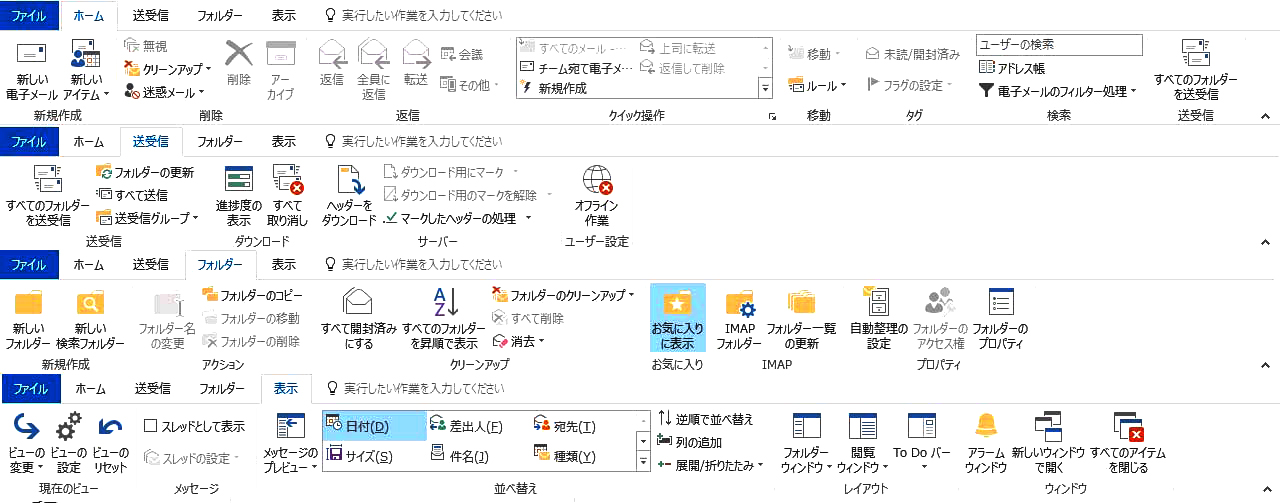
| ・Outlook 2016 ・ ページTOP | |||||||||||||||||||||||||||||||||||||||||||||||||||||||||
 |
|||||||||||||||||||||||||||||||||||||||||||||||||||||||||
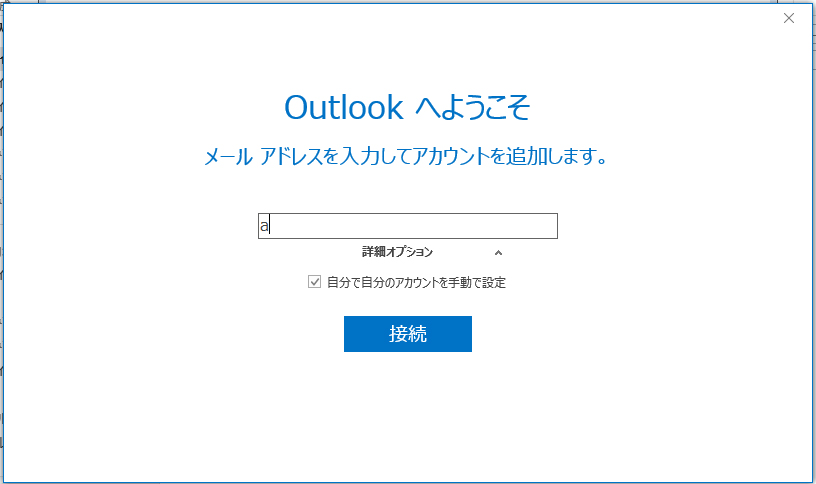
| Outlook 2016 ・ ページTOP | |||||||||||||||||||||||||||||||||||||||||||||||||||||||||
 |
|||||||||||||||||||||||||||||||||||||||||||||||||||||||||
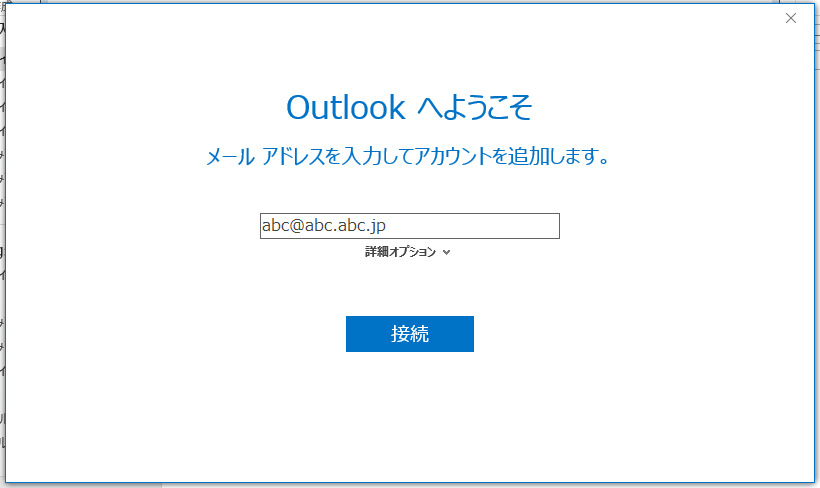
| ・Outlook 2016 ・ ページTOP | |||||||||||||||||||||||||||||||||||||||||||||||||||||||||
 |
|||||||||||||||||||||||||||||||||||||||||||||||||||||||||
| ・Outlook 2016 ・ ページTOP | |||||||||||||||||||||||||||||||||||||||||||||||||||||||||
 |
|||||||||||||||||||||||||||||||||||||||||||||||||||||||||
| ・Outlook 2016・ ページTOP | |||||||||||||||||||||||||||||||||||||||||||||||||||||||||
 |
|||||||||||||||||||||||||||||||||||||||||||||||||||||||||
| ・Outlook 2016・ ページTOP 上記で設定できなければ、コントロールパネル→ユーザーアカウント→Mail→新プロファイル作成またはアカウント設定 上記になければ、小さいアイコンにして、→Mail→新プロファイル作成またはアカウント設定 |
|||||||||||||||||||||||||||||||||||||||||||||||||||||||||
 |
|||||||||||||||||||||||||||||||||||||||||||||||||||||||||
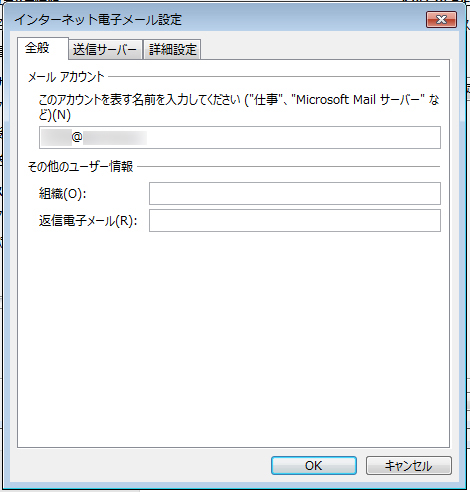
| ・Outlook 2016・ ページTOP | |||||||||||||||||||||||||||||||||||||||||||||||||||||||||
 |
|||||||||||||||||||||||||||||||||||||||||||||||||||||||||
| ・Outlook 2016 ・ ページTOP | |||||||||||||||||||||||||||||||||||||||||||||||||||||||||
 |
|||||||||||||||||||||||||||||||||||||||||||||||||||||||||
| ・Outlook 2016 ・ ページTOP | |||||||||||||||||||||||||||||||||||||||||||||||||||||||||
 |
|||||||||||||||||||||||||||||||||||||||||||||||||||||||||
 |
|||||||||||||||||||||||||||||||||||||||||||||||||||||||||
| ・Outlook 2010・ ページTOP | |||||||||||||||||||||||||||||||||||||||||||||||||||||||||
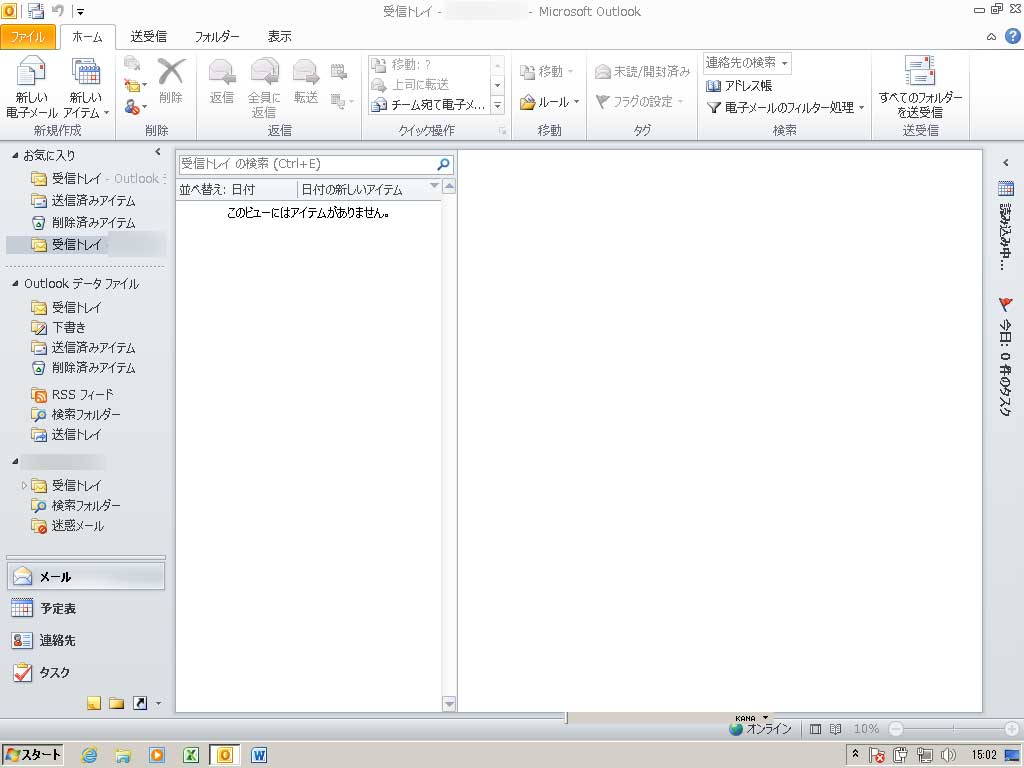 |
|||||||||||||||||||||||||||||||||||||||||||||||||||||||||
| Outlook 2010・ ページTOP | |||||||||||||||||||||||||||||||||||||||||||||||||||||||||
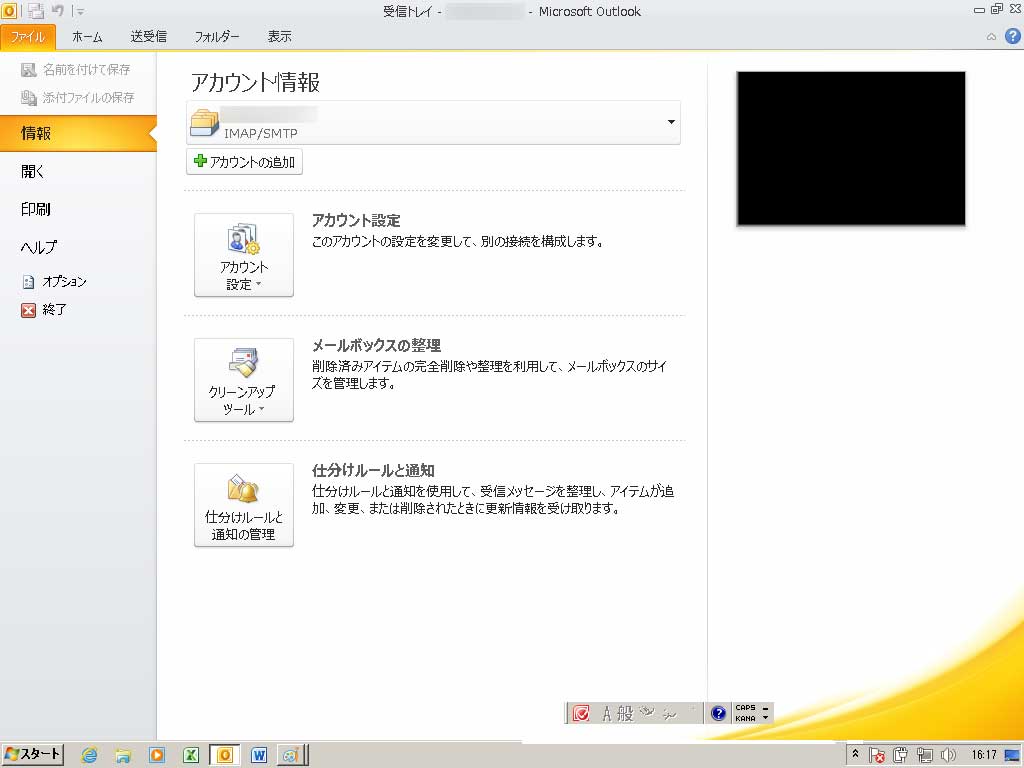 |
|||||||||||||||||||||||||||||||||||||||||||||||||||||||||
| Outlook 2010・ ページTOP | |||||||||||||||||||||||||||||||||||||||||||||||||||||||||
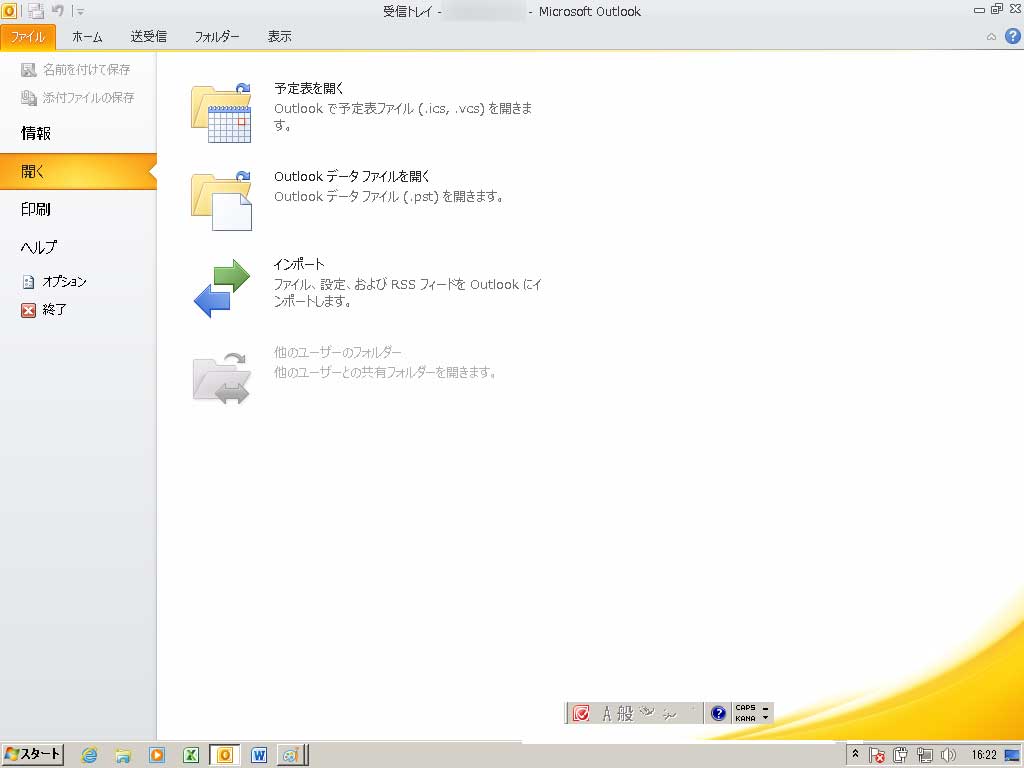 |
|||||||||||||||||||||||||||||||||||||||||||||||||||||||||
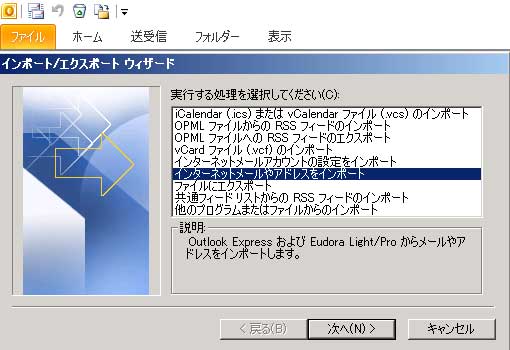 |
|||||||||||||||||||||||||||||||||||||||||||||||||||||||||
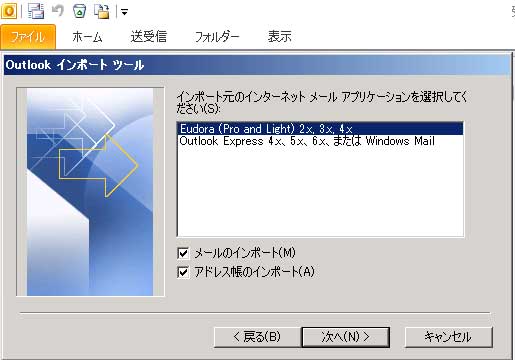 |
|||||||||||||||||||||||||||||||||||||||||||||||||||||||||
| Outlook 2010・ ページTOP | |||||||||||||||||||||||||||||||||||||||||||||||||||||||||
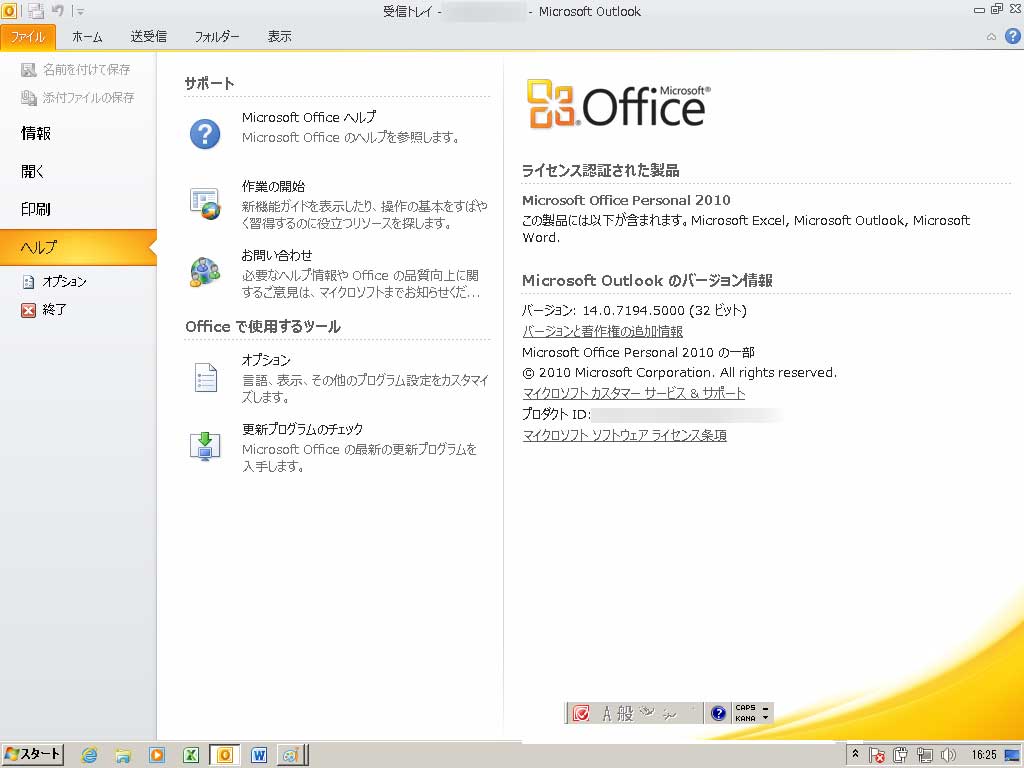 |
|||||||||||||||||||||||||||||||||||||||||||||||||||||||||
| Windows Live Mail ・ ページTOP | |||||||||||||||||||||||||||||||||||||||||||||||||||||||||
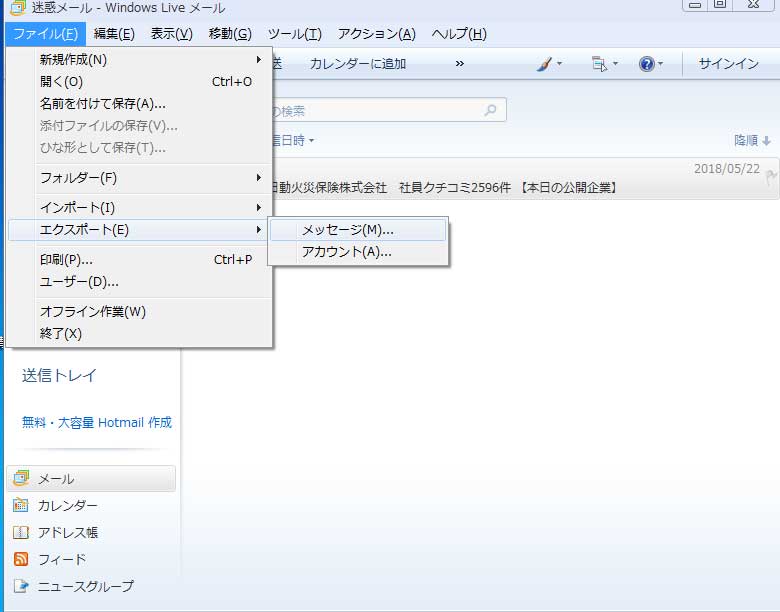 |
|||||||||||||||||||||||||||||||||||||||||||||||||||||||||
| Windows Live Mail ・ ページTOP | |||||||||||||||||||||||||||||||||||||||||||||||||||||||||
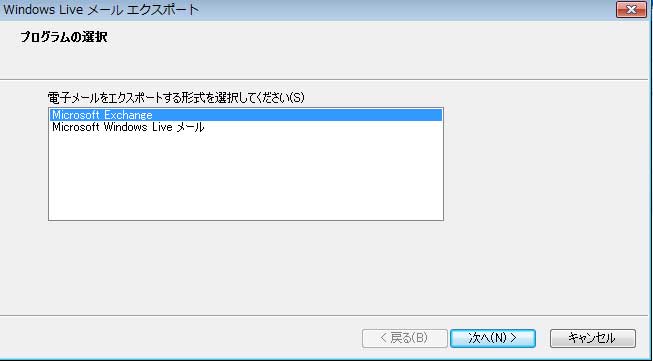 |
|||||||||||||||||||||||||||||||||||||||||||||||||||||||||
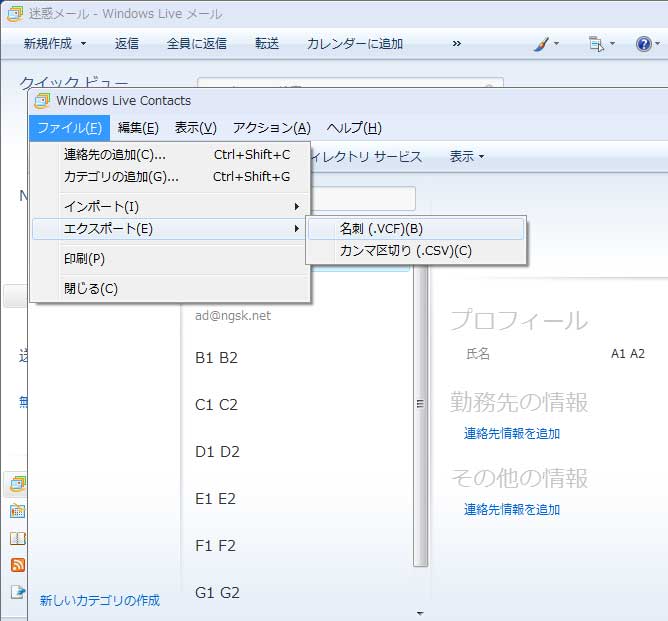
| Windows Live Mail ・ ページTOP | |||||||||||||||||||||||||||||||||||||||||||||||||||||||||
 |
|||||||||||||||||||||||||||||||||||||||||||||||||||||||||
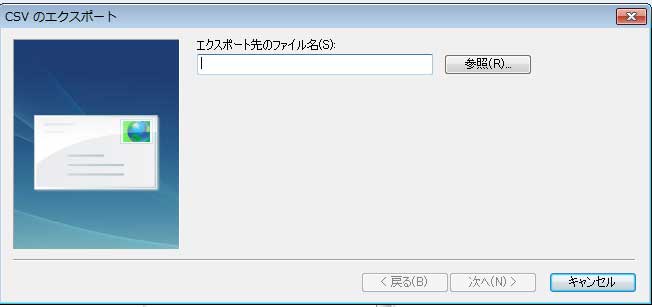
| Windows Live Mail Outlook 2010・Outlook 2016 ・ WEB Outlook.com ・imap4 ・ ページTO | |||||||||||||||||||||||||||||||||||||||||||||||||||||||||
 |
|||||||||||||||||||||||||||||||||||||||||||||||||||||||||
| Mail APP ・ ページTOP | |||||||||||||||||||||||||||||||||||||||||||||||||||||||||
|
|||||||||||||||||||||||||||||||||||||||||||||||||||||||||
| ページTOP | |||||||||||||||||||||||||||||||||||||||||||||||||||||||||
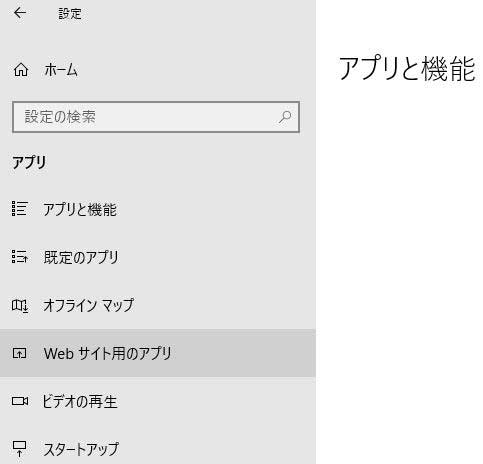
| App SET / ページTOP | |||||||||||||||||||||||||||||||||||||||||||||||||||||||||
 |
|||||||||||||||||||||||||||||||||||||||||||||||||||||||||
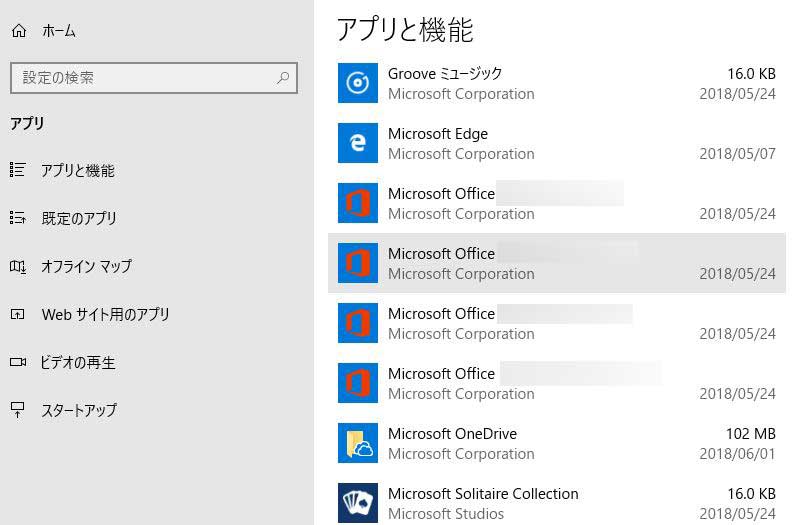
| App SET | |||||||||||||||||||||||||||||||||||||||||||||||||||||||||
 |
|||||||||||||||||||||||||||||||||||||||||||||||||||||||||
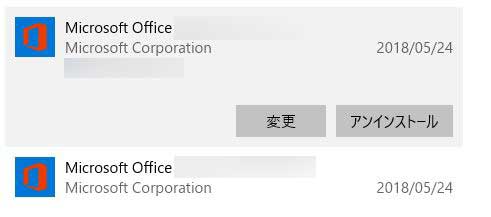
| App SET | |||||||||||||||||||||||||||||||||||||||||||||||||||||||||
 |
|||||||||||||||||||||||||||||||||||||||||||||||||||||||||
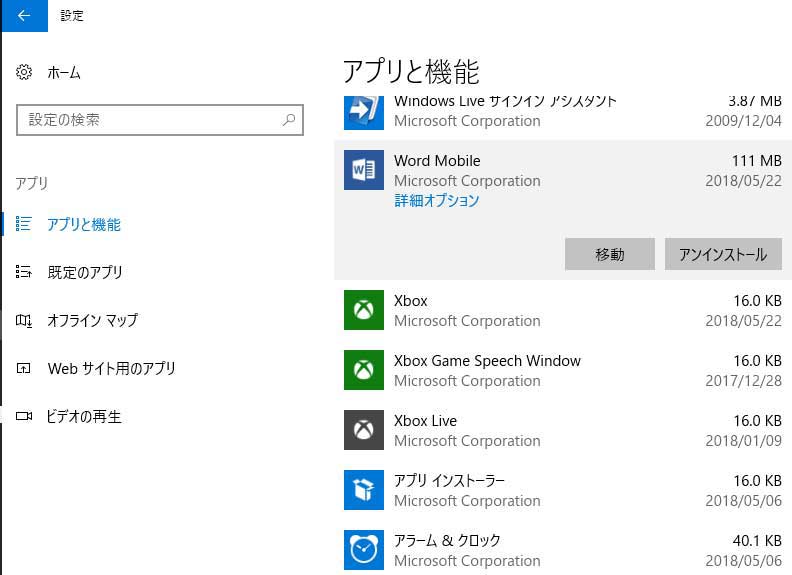
| App SET | |||||||||||||||||||||||||||||||||||||||||||||||||||||||||
 |
|||||||||||||||||||||||||||||||||||||||||||||||||||||||||
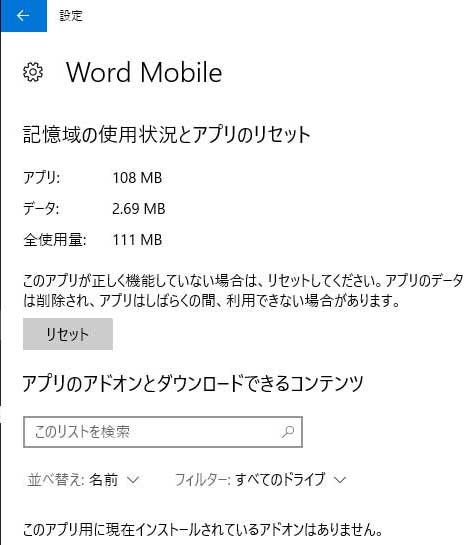
| App SET詳細オプション | |||||||||||||||||||||||||||||||||||||||||||||||||||||||||
 |
|||||||||||||||||||||||||||||||||||||||||||||||||||||||||
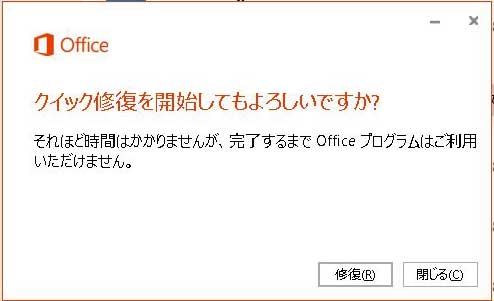
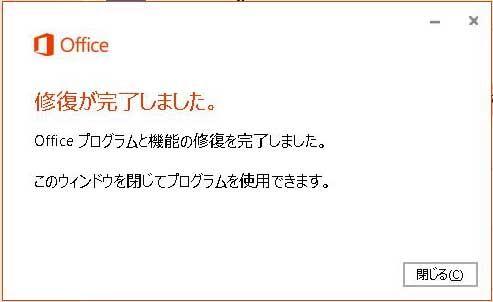
| クイック修復 / ページTOP | |||||||||||||||||||||||||||||||||||||||||||||||||||||||||
 |
|||||||||||||||||||||||||||||||||||||||||||||||||||||||||
| クイック修復 | |||||||||||||||||||||||||||||||||||||||||||||||||||||||||
 |
|||||||||||||||||||||||||||||||||||||||||||||||||||||||||
| クイック修復 | |||||||||||||||||||||||||||||||||||||||||||||||||||||||||
 |
|||||||||||||||||||||||||||||||||||||||||||||||||||||||||
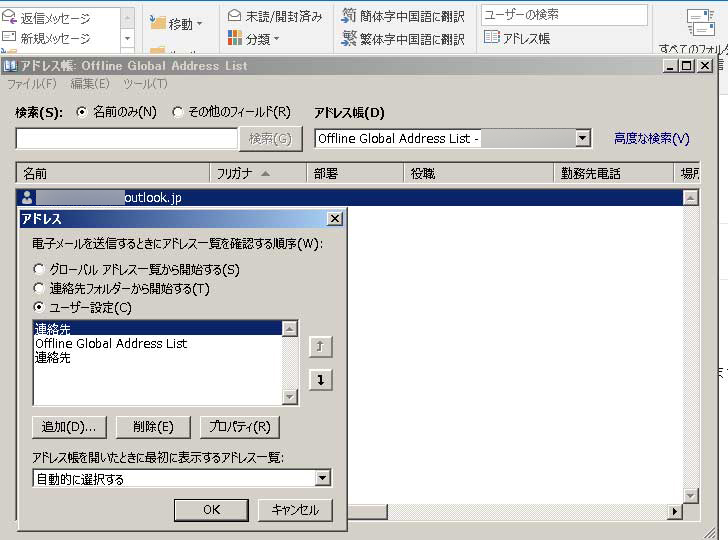
| アドレス帳 / TOPページ | |||||||||||||||||||||||||||||||||||||||||||||||||||||||||
| アドレス帳 ツール オプション | |||||||||||||||||||||||||||||||||||||||||||||||||||||||||
 |
|||||||||||||||||||||||||||||||||||||||||||||||||||||||||
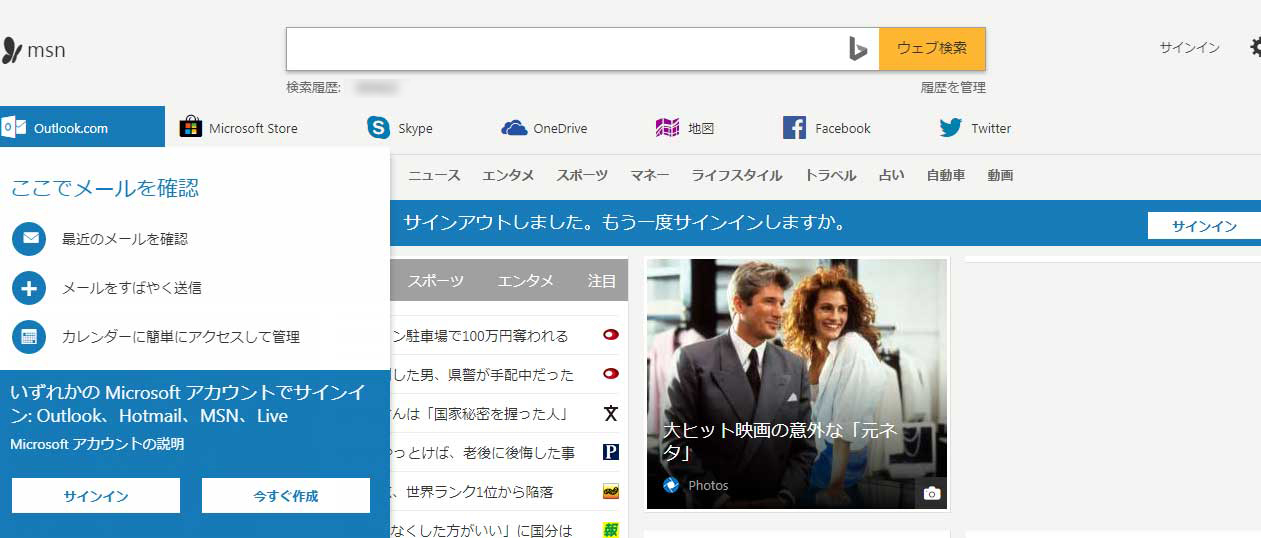
| Web Outlook.com Outlook Web App (MSN サイト) / TOPページ | |||||||||||||||||||||||||||||||||||||||||||||||||||||||||
 |
|||||||||||||||||||||||||||||||||||||||||||||||||||||||||
| ・ WEB Outlook.com ・Outlook 2016・Outlook 2010・imap4 ・ ページTOP | |||||||||||||||||||||||||||||||||||||||||||||||||||||||||
 |
|||||||||||||||||||||||||||||||||||||||||||||||||||||||||
| ・ WEB Outlook.com ページTOP | |||||||||||||||||||||||||||||||||||||||||||||||||||||||||
 |
|||||||||||||||||||||||||||||||||||||||||||||||||||||||||
 |
|||||||||||||||||||||||||||||||||||||||||||||||||||||||||
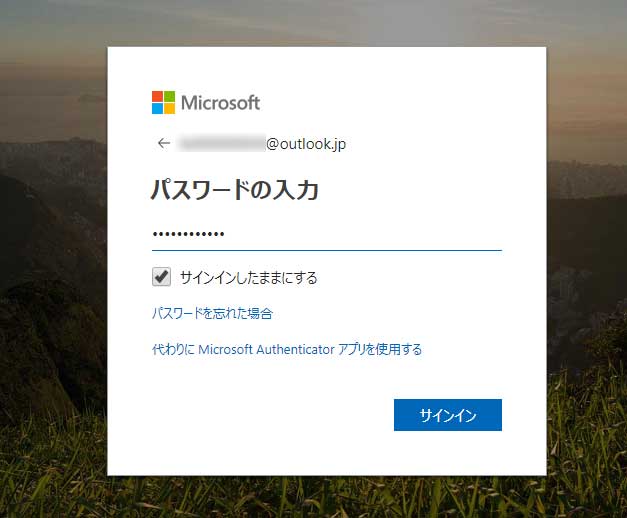
| ・ WEB Outlook.com ページTOP | |||||||||||||||||||||||||||||||||||||||||||||||||||||||||
 |
|||||||||||||||||||||||||||||||||||||||||||||||||||||||||
| ・ WEB Outlook.com ページTOP | |||||||||||||||||||||||||||||||||||||||||||||||||||||||||
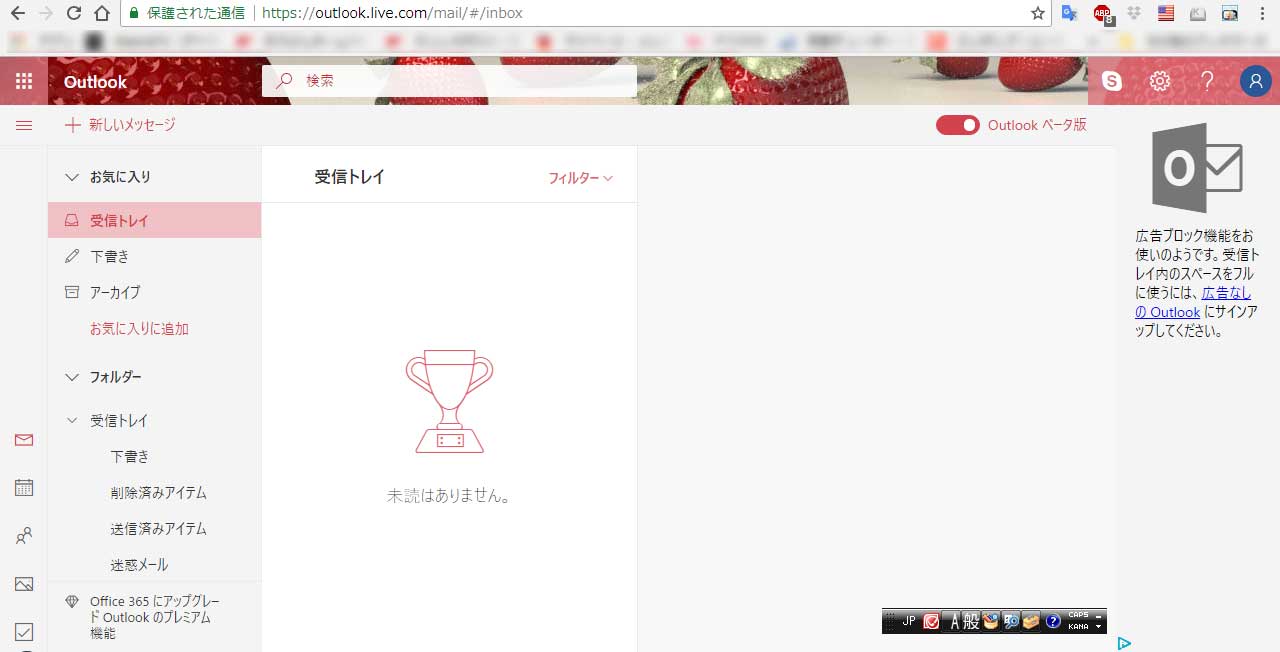
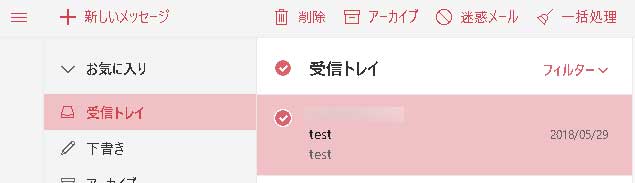
| 新 Outlook.comベータ版 / 旧 Outlook.com / ページTOP | |||||||||||||||||||||||||||||||||||||||||||||||||||||||||
 |
|||||||||||||||||||||||||||||||||||||||||||||||||||||||||
 |
|||||||||||||||||||||||||||||||||||||||||||||||||||||||||
| ・ WEB Outlook.com ・Outlook 2016・Outlook 2010・imap4 ・ ページTOP | |||||||||||||||||||||||||||||||||||||||||||||||||||||||||
 |
|||||||||||||||||||||||||||||||||||||||||||||||||||||||||
| ・ WEB Outlook.com ・ ページTOP | |||||||||||||||||||||||||||||||||||||||||||||||||||||||||
 |
|||||||||||||||||||||||||||||||||||||||||||||||||||||||||
| ・ WEB Outlook.com ・ ページTOP | |||||||||||||||||||||||||||||||||||||||||||||||||||||||||
 |
|||||||||||||||||||||||||||||||||||||||||||||||||||||||||
 |
|||||||||||||||||||||||||||||||||||||||||||||||||||||||||
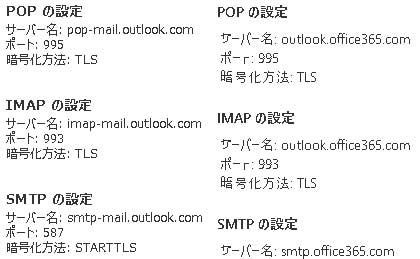
| Outlook Web App 信頼できる差出人とドメイン 登録方法 記入 ENTER押す | |||||||||||||||||||||||||||||||||||||||||||||||||||||||||
https://support.office.com/ja-jp/article/outlook-web-app-%E3%81%AE%E6%A6%82%E8%A6%81-0062c7be-f8e3-486e-8b14-5c1f793ceefdOutlook on the web に関するヘルプを参照するhttps://support.office.com/ja-jp/article/outlook-on-the-web-%E3%81%AB%E9%96%A2%E3%81%99%E3%82%8B%E3%83%98%E3%83%AB%E3%83%97%E3%82%92%E5%8F%82%E7%85%A7%E3%81%99%E3%82%8B-cf659288-35cc-4c6c-8c75-e8e4317fda11 |
|||||||||||||||||||||||||||||||||||||||||||||||||||||||||
| ・ WEB Outlook.com ・ ページTOP | |||||||||||||||||||||||||||||||||||||||||||||||||||||||||
 |
|||||||||||||||||||||||||||||||||||||||||||||||||||||||||
| ・ WEB Outlook.com ・ページTOP | |||||||||||||||||||||||||||||||||||||||||||||||||||||||||
| 旧 Outlook.com / 新 Outlook.comベータ版 /ページTOP | |||||||||||||||||||||||||||||||||||||||||||||||||||||||||
 |
|||||||||||||||||||||||||||||||||||||||||||||||||||||||||
マウス矢印もっていかないと四角表示されない |
|||||||||||||||||||||||||||||||||||||||||||||||||||||||||
 |
|||||||||||||||||||||||||||||||||||||||||||||||||||||||||
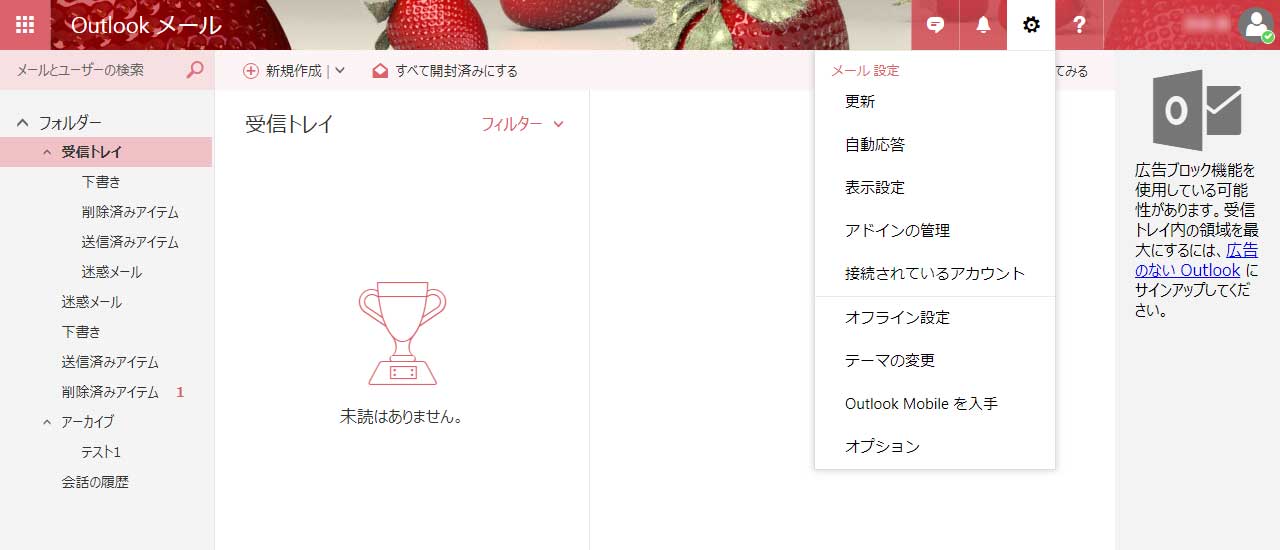
| 旧 Outlook.com / 新 Outlook.comベータ版 | |||||||||||||||||||||||||||||||||||||||||||||||||||||||||
| ・ WEB Outlook.com ・ ページTOP | |||||||||||||||||||||||||||||||||||||||||||||||||||||||||
 |
|||||||||||||||||||||||||||||||||||||||||||||||||||||||||
| 旧 Outlook.com / 新 Outlook.comベータ版 | |||||||||||||||||||||||||||||||||||||||||||||||||||||||||
| ・ WEB Outlook.com ・ ページTOP | |||||||||||||||||||||||||||||||||||||||||||||||||||||||||
|
|||||||||||||||||||||||||||||||||||||||||||||||||||||||||
| 旧 Outlook.com / 新 Outlook.comベータ版 | |||||||||||||||||||||||||||||||||||||||||||||||||||||||||
| ・ WEB Outlook.com ・ ページTOP | |||||||||||||||||||||||||||||||||||||||||||||||||||||||||
 |
|||||||||||||||||||||||||||||||||||||||||||||||||||||||||
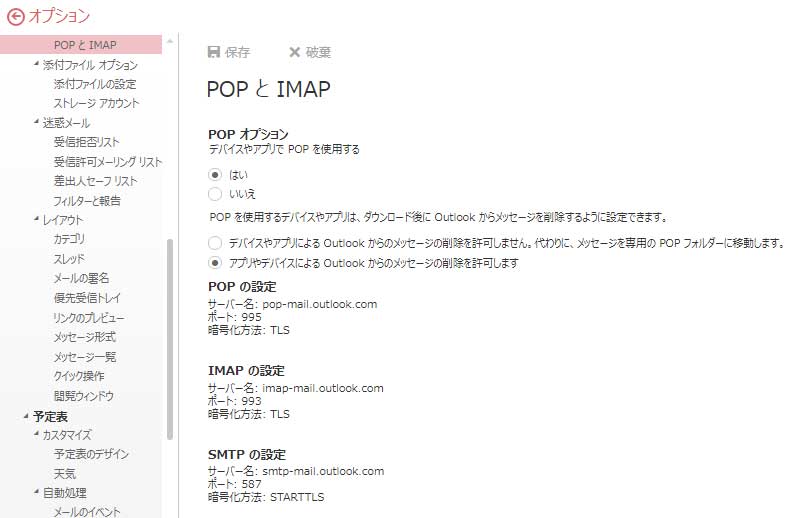
| 旧 Outlook.com / 新 Outlook.comベータ版 | |||||||||||||||||||||||||||||||||||||||||||||||||||||||||
| ・ WEB Outlook.com ・ ページTOP | |||||||||||||||||||||||||||||||||||||||||||||||||||||||||
 |
|||||||||||||||||||||||||||||||||||||||||||||||||||||||||
|
|||||||||||||||||||||||||||||||||||||||||||||||||||||||||
| ・ WEB Outlook.com ・Outlook 2016・Outlook 2010・imap4 ・ ページTOP | |||||||||||||||||||||||||||||||||||||||||||||||||||||||||
| 新 Outlook.comベータ版 / 旧 Outlook.com /ページTOP | |||||||||||||||||||||||||||||||||||||||||||||||||||||||||
| ・imap4 ・ WEB Outlook.com ・Outlook 2016・Outlook 2010・ ページTOP | |||||||||||||||||||||||||||||||||||||||||||||||||||||||||
| IMAP設定 | |||||||||||||||||||||||||||||||||||||||||||||||||||||||||
| ファイル←左クリック | |||||||||||||||||||||||||||||||||||||||||||||||||||||||||
|
|||||||||||||||||||||||||||||||||||||||||||||||||||||||||
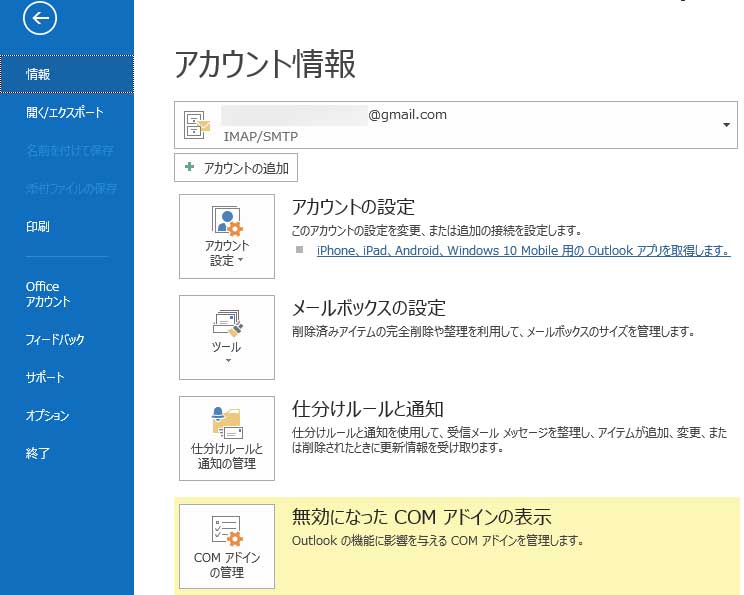
| ・imap4 ページTOP →仕分けルールと通知 |
|||||||||||||||||||||||||||||||||||||||||||||||||||||||||
 |
|||||||||||||||||||||||||||||||||||||||||||||||||||||||||
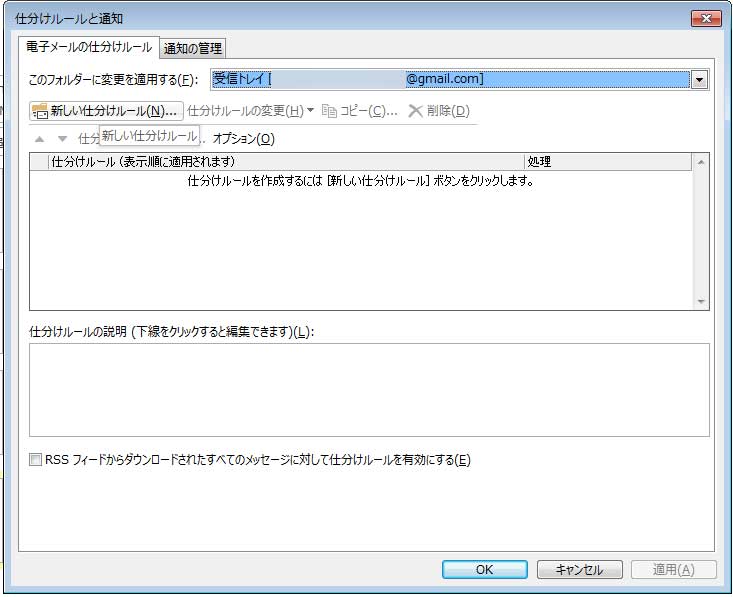
| ・imap4 ページTOP →新しい仕分けルール |
|||||||||||||||||||||||||||||||||||||||||||||||||||||||||
 |
|||||||||||||||||||||||||||||||||||||||||||||||||||||||||
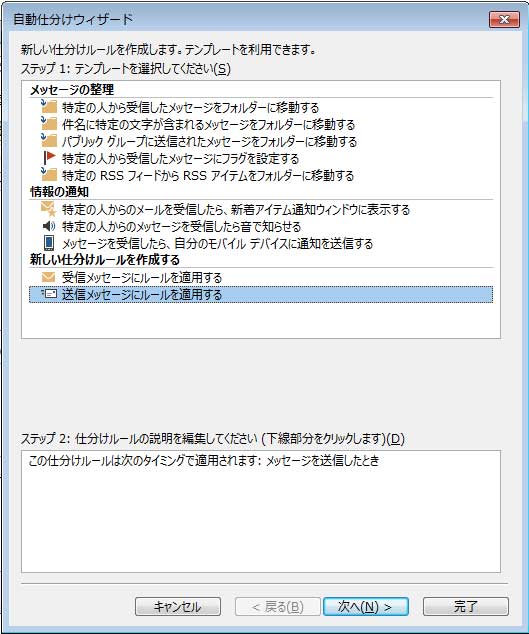
| ・imap4 ページTOP →自動仕分けウィザード ウィンドウが表示 送信メッセージにルールを適用する 次へ |
|||||||||||||||||||||||||||||||||||||||||||||||||||||||||
 |
|||||||||||||||||||||||||||||||||||||||||||||||||||||||||
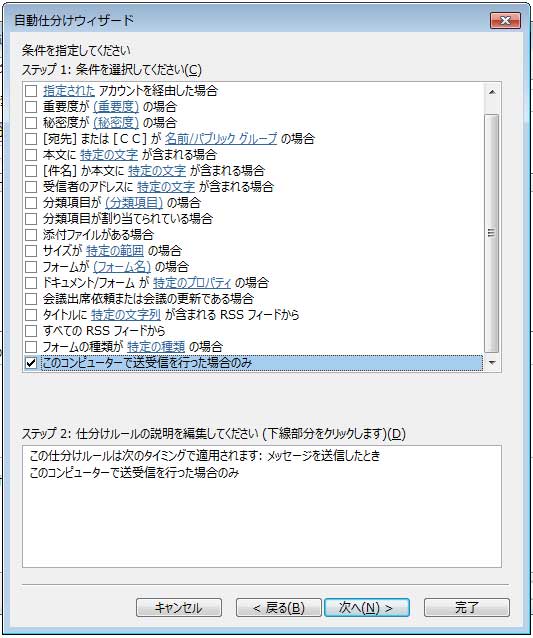
| ・imap4 ページTOP このコンピューターで送受信を行った場合のみ 次へ |
|||||||||||||||||||||||||||||||||||||||||||||||||||||||||
 |
|||||||||||||||||||||||||||||||||||||||||||||||||||||||||
| ・imap4 ページTOP コピーを指定フォルダーへ移動する 指定 |
|||||||||||||||||||||||||||||||||||||||||||||||||||||||||
 |
|||||||||||||||||||||||||||||||||||||||||||||||||||||||||
| ・imap4 ページTOP 仕分けルールと通知 テストフォルダ(任意のフォルダ)を選択 OK |
|||||||||||||||||||||||||||||||||||||||||||||||||||||||||
 |
|||||||||||||||||||||||||||||||||||||||||||||||||||||||||
| ・imap4 ・ ページTOP 自動仕分けウィザード 画面 次へ |
|||||||||||||||||||||||||||||||||||||||||||||||||||||||||
 |
|||||||||||||||||||||||||||||||||||||||||||||||||||||||||
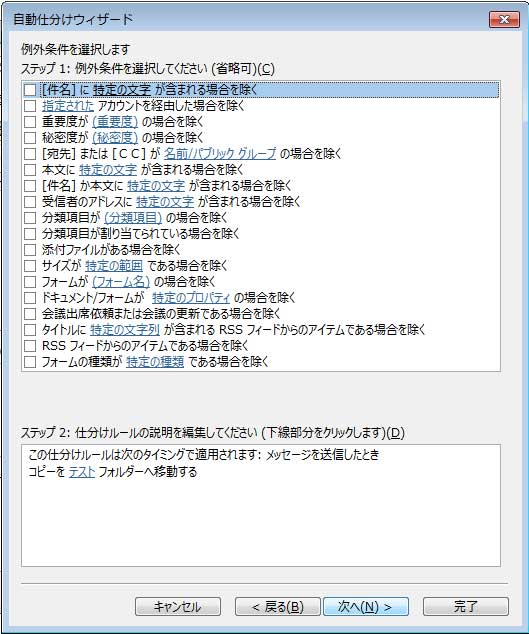
| ・imap4 ・ ページTOP 戻った 自動仕分けウィザード 画面表示 次へ |
|||||||||||||||||||||||||||||||||||||||||||||||||||||||||
 |
|||||||||||||||||||||||||||||||||||||||||||||||||||||||||
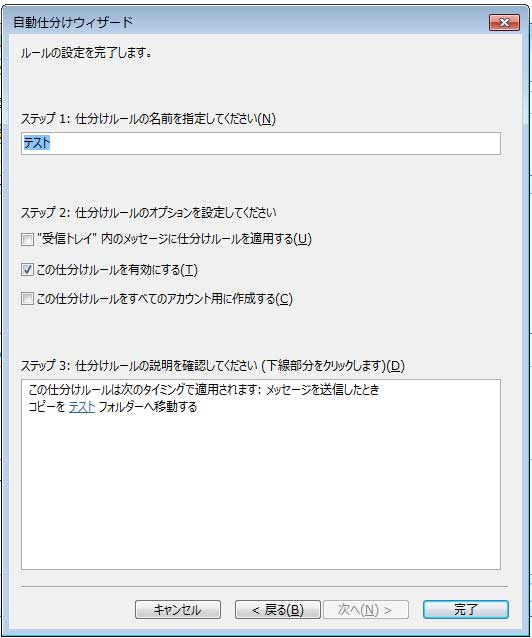
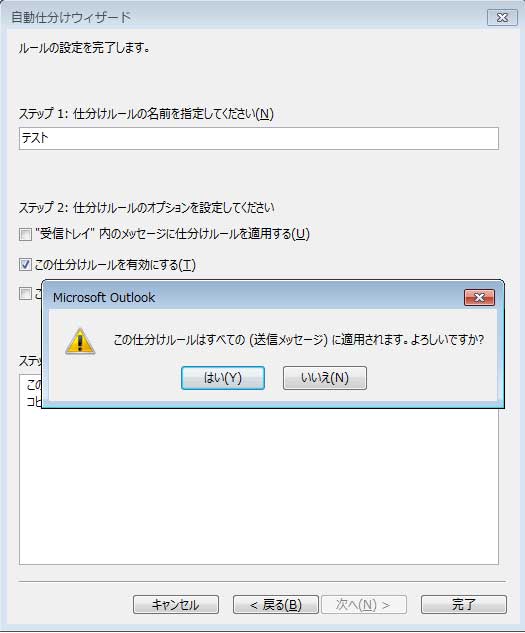
| ・imap4 ・ ページTOP ルールの名前を任意に入力 この仕分けルールを有効にする にチェック 完了 はい |
|||||||||||||||||||||||||||||||||||||||||||||||||||||||||
 |
|||||||||||||||||||||||||||||||||||||||||||||||||||||||||
| ・imap4 ・ ページTOP 仕分けルールと通知 はい クリック OK |
|||||||||||||||||||||||||||||||||||||||||||||||||||||||||
 |
|||||||||||||||||||||||||||||||||||||||||||||||||||||||||
| ・imap4・ ページTOP 再通知 仕分けルールと通知 はい クリック OK |
|||||||||||||||||||||||||||||||||||||||||||||||||||||||||
 |
|||||||||||||||||||||||||||||||||||||||||||||||||||||||||
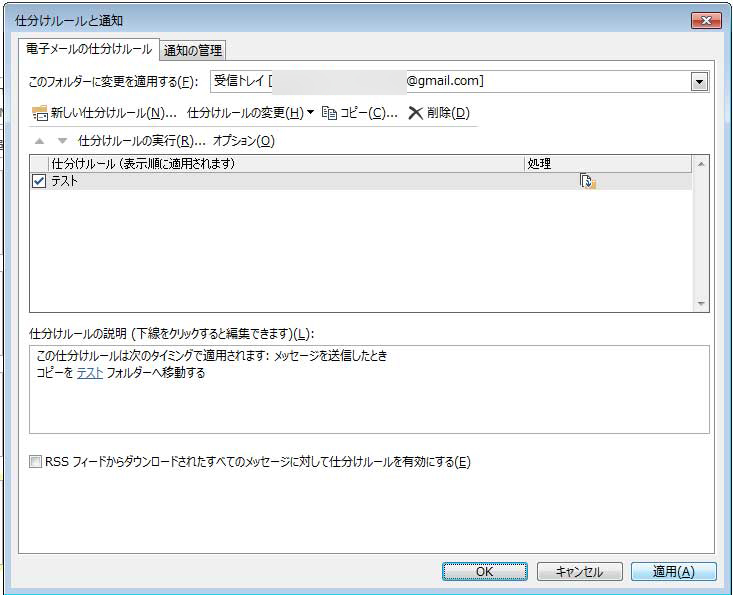
| ・imap4・ ページTOP 適用 クリック |
|||||||||||||||||||||||||||||||||||||||||||||||||||||||||
 |
|||||||||||||||||||||||||||||||||||||||||||||||||||||||||
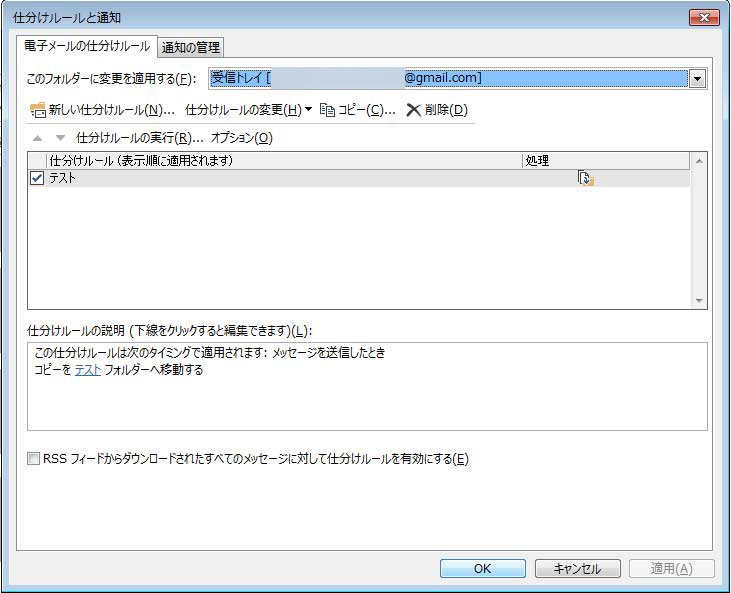
| ・imap4・ ページTOP OKクリック |
|||||||||||||||||||||||||||||||||||||||||||||||||||||||||
 |
|||||||||||||||||||||||||||||||||||||||||||||||||||||||||
| 設定完了 | |||||||||||||||||||||||||||||||||||||||||||||||||||||||||
| ・imap4 ・ ページTOP | |||||||||||||||||||||||||||||||||||||||||||||||||||||||||
| Android APP Outlook / PAGETOP | |||||||||||||||||||||||||||||||||||||||||||||||||||||||||
|
|||||||||||||||||||||||||||||||||||||||||||||||||||||||||
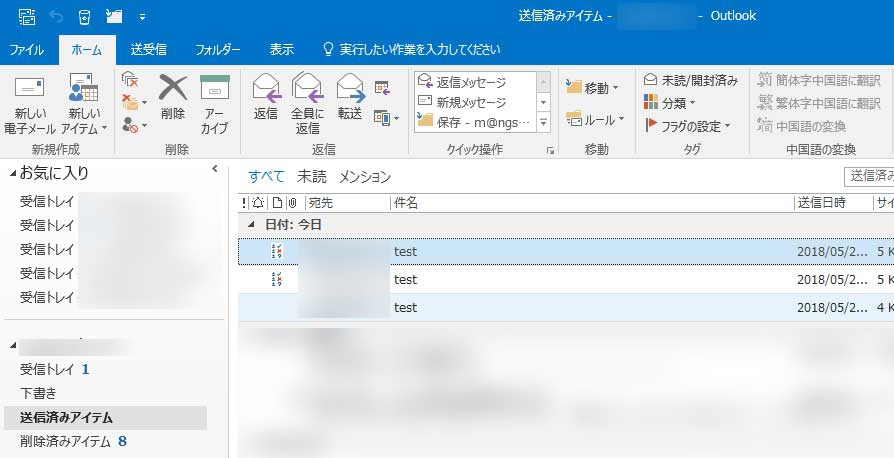
送信メールの取り消し ページTOP |
|||||||||||||||||||||||||||||||||||||||||||||||||||||||||
 |
|||||||||||||||||||||||||||||||||||||||||||||||||||||||||
| 送信メールの取り消し ページTOP | |||||||||||||||||||||||||||||||||||||||||||||||||||||||||
 |
|||||||||||||||||||||||||||||||||||||||||||||||||||||||||
| 送信メールの取り消し ページTOP | |||||||||||||||||||||||||||||||||||||||||||||||||||||||||
 |
|||||||||||||||||||||||||||||||||||||||||||||||||||||||||
| 送信メールの取り消し ページTOP | |||||||||||||||||||||||||||||||||||||||||||||||||||||||||
 |
|||||||||||||||||||||||||||||||||||||||||||||||||||||||||
| 送信メールの取り消し ページTOP | |||||||||||||||||||||||||||||||||||||||||||||||||||||||||
 |
|||||||||||||||||||||||||||||||||||||||||||||||||||||||||
| 送信メールの取り消し ページTOP | |||||||||||||||||||||||||||||||||||||||||||||||||||||||||
 |
|||||||||||||||||||||||||||||||||||||||||||||||||||||||||
| 送信メールの取り消し ページTOP | |||||||||||||||||||||||||||||||||||||||||||||||||||||||||
 |
|||||||||||||||||||||||||||||||||||||||||||||||||||||||||
| 送信メールの取り消し ページTOP | |||||||||||||||||||||||||||||||||||||||||||||||||||||||||
 |
|||||||||||||||||||||||||||||||||||||||||||||||||||||||||
| 送信メールの取り消し ページTOP | |||||||||||||||||||||||||||||||||||||||||||||||||||||||||
 |
|||||||||||||||||||||||||||||||||||||||||||||||||||||||||
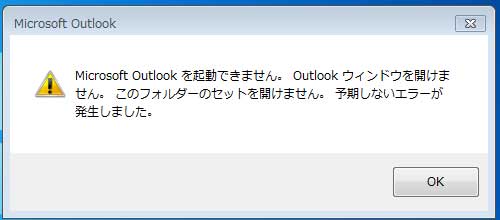
| ページTOP Microsoft Outlookを起動できません。Outlookウィンドウを開けません。このフォルダのセットを開けません。予期しないエラーが発生しました。 |
|||||||||||||||||||||||||||||||||||||||||||||||||||||||||
 |
|||||||||||||||||||||||||||||||||||||||||||||||||||||||||
テストにてアカウント設定、
Outlookの既定のpstファイルが壊れたり、
あるいは設定中にエラーが発生したことにより |
|||||||||||||||||||||||||||||||||||||||||||||||||||||||||
| Exchange Online Protection (EOP) ではスパム送信動作の疑いが見られる IP アドレスを検知し, 弊社独自のブロックリストを日々更新 ページTOP |
|||||||||||||||||||||||||||||||||||||||||||||||||||||||||
Exchange Online Protection (EOP) ではスパム送信動作の疑いが見られる IP アドレスを検知し, Microsoft Office 365 Community の記事からの引用 Exchange Online Protection (EOP) ではスパム送信動作の疑いが見られる IP アドレスを検知し, 意図せず IP アドレスがブロック リストに追加された場合には、以下のように除外の申請を行うことができます. 550 5.7.1 Service unavailable; Client host To request removal from this list please forward this message to delist@messaging.microsoft.com 宛先: delist@messaging.microsoft.com ? 以下、配信不能通知メールの引用 ? |
|||||||||||||||||||||||||||||||||||||||||||||||||||||||||
| ページTOP | |||||||||||||||||||||||||||||||||||||||||||||||||||||||||
| 受信フォルダが英語表記になる | |||||||||||||||||||||||||||||||||||||||||||||||||||||||||
フォルダウインドウ |
|||||||||||||||||||||||||||||||||||||||||||||||||||||||||
| ページTOP | |||||||||||||||||||||||||||||||||||||||||||||||||||||||||
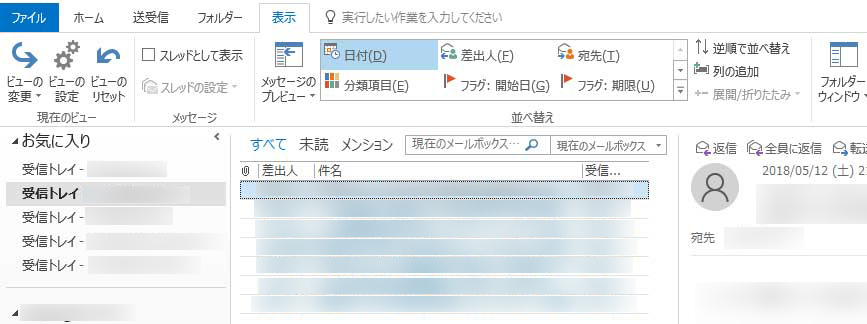
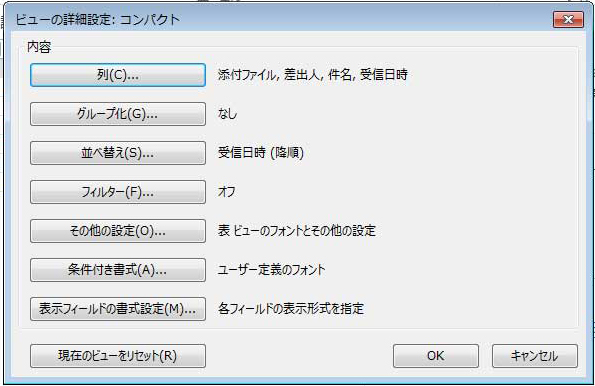
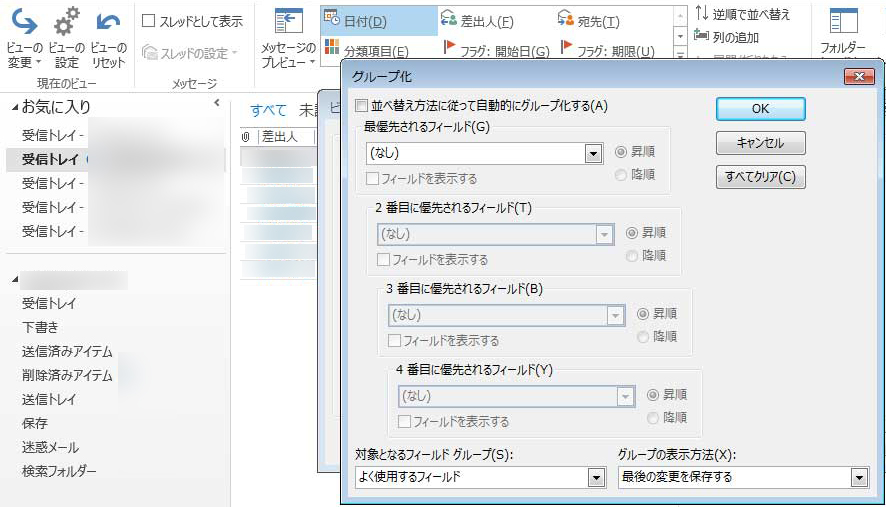
| ビューの設定リセット / ページTOP | |||||||||||||||||||||||||||||||||||||||||||||||||||||||||
Outlook.exe /cleanviews |
|||||||||||||||||||||||||||||||||||||||||||||||||||||||||
| ビューの設定によって Outlook のハングアップが発生している場合クライアント側から実行 | |||||||||||||||||||||||||||||||||||||||||||||||||||||||||
| フォルダの表示中にエラーが発生しました。フォルダのビューを変更すると問題が解決する可能性があります。 かんたん修復 |
|||||||||||||||||||||||||||||||||||||||||||||||||||||||||
| Outlook の (同期の失敗) | |||||||||||||||||||||||||||||||||||||||||||||||||||||||||
Outlook でキャッシュ モードを使用している場合、初回起動時にサーバーから取得した情報を、クライアント端末にオフライン フォルダー ファイル (以下 OST ファイル) として保存します。 |
|||||||||||||||||||||||||||||||||||||||||||||||||||||||||
| ページTOP | |||||||||||||||||||||||||||||||||||||||||||||||||||||||||
| ビューの設定 | |||||||||||||||||||||||||||||||||||||||||||||||||||||||||
 |
|||||||||||||||||||||||||||||||||||||||||||||||||||||||||
| ビューの設定 | |||||||||||||||||||||||||||||||||||||||||||||||||||||||||
 |
|||||||||||||||||||||||||||||||||||||||||||||||||||||||||
| ビューの設定 | |||||||||||||||||||||||||||||||||||||||||||||||||||||||||
 |
|||||||||||||||||||||||||||||||||||||||||||||||||||||||||
| ビューの設定 | |||||||||||||||||||||||||||||||||||||||||||||||||||||||||
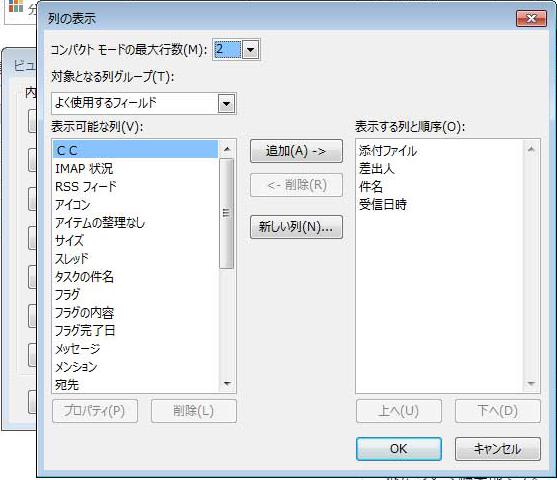 |
|||||||||||||||||||||||||||||||||||||||||||||||||||||||||
| ビューの設定 | |||||||||||||||||||||||||||||||||||||||||||||||||||||||||
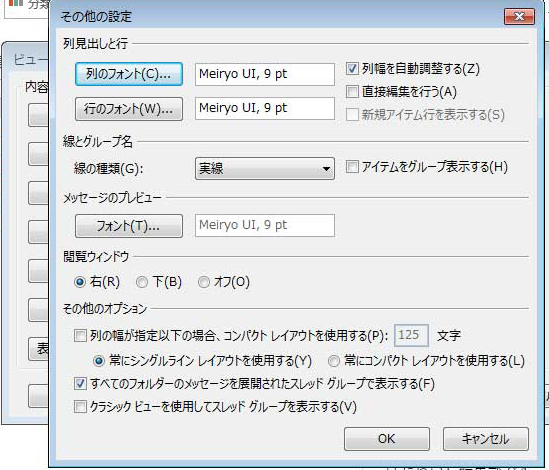 |
|||||||||||||||||||||||||||||||||||||||||||||||||||||||||
| 宛先を入力する際に表示される宛先候補一覧を削除 ページTOP | |||||||||||||||||||||||||||||||||||||||||||||||||||||||||
Outlook.exe /cleanautocompletecache |
|||||||||||||||||||||||||||||||||||||||||||||||||||||||||
| 文字化け / ページTOP | |||||||||||||||||||||||||||||||||||||||||||||||||||||||||
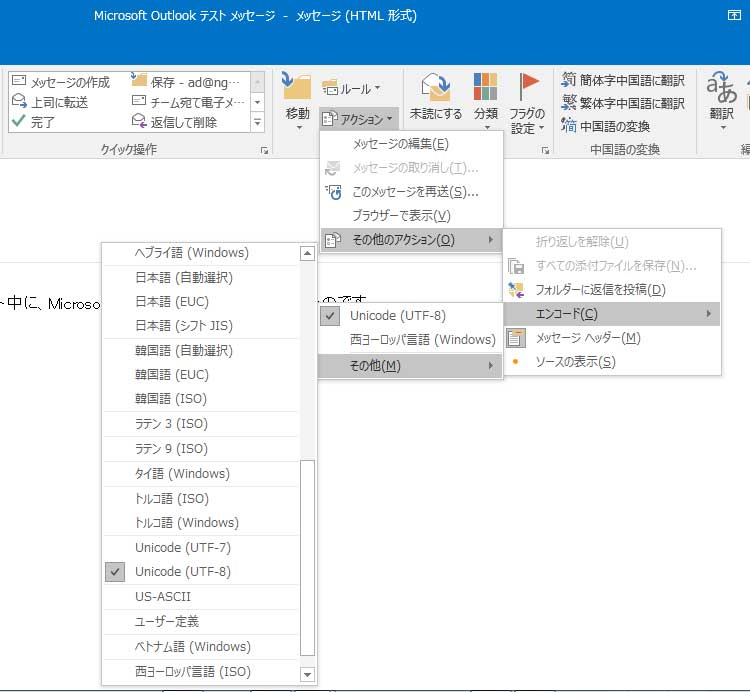 |
|||||||||||||||||||||||||||||||||||||||||||||||||||||||||
| 文字化けテキスト変更 | |||||||||||||||||||||||||||||||||||||||||||||||||||||||||
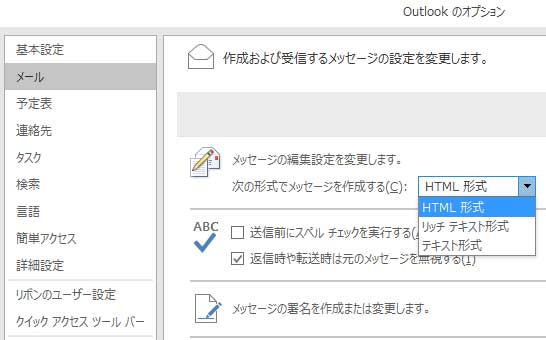 |
|||||||||||||||||||||||||||||||||||||||||||||||||||||||||
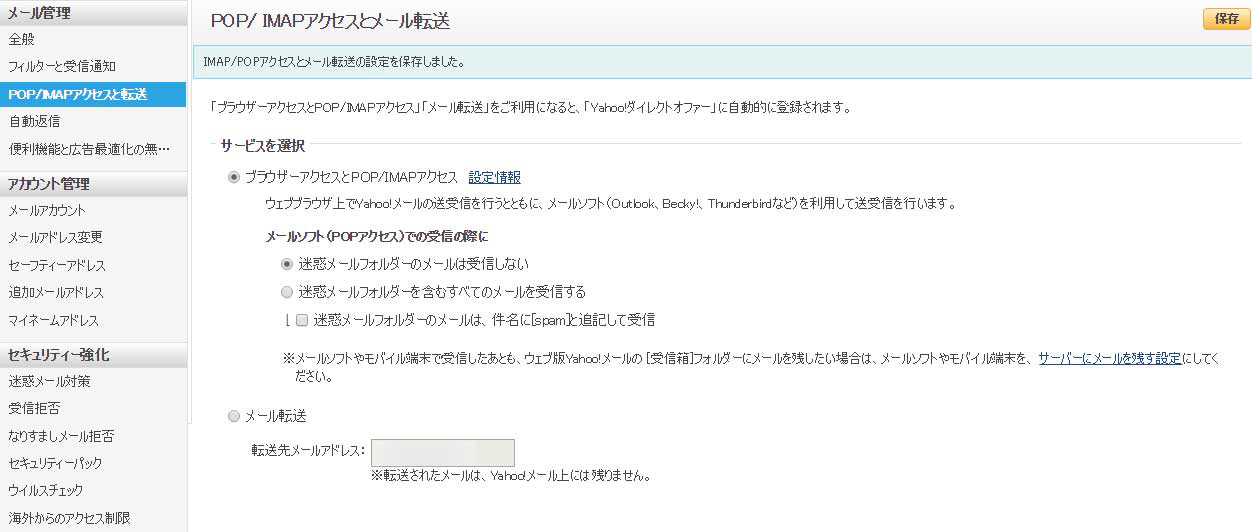
| YAHOO関係 ページTOP | |||||||||||||||||||||||||||||||||||||||||||||||||||||||||
| Yahoo mail パスワードエラーダイアログが出る https://www.yahoo-help.jp/app/answers/detail/a_id/80575/p/622 |
|||||||||||||||||||||||||||||||||||||||||||||||||||||||||
(1)メールボックスがロックされている 表示されたメッセージを確認のうえ、問題なければ[OK]をクリックすると設定が完了します。
(B)「画像認証」の画面が表示された |
|||||||||||||||||||||||||||||||||||||||||||||||||||||||||
 |
|||||||||||||||||||||||||||||||||||||||||||||||||||||||||
| SMTP-AUTHとは(メールソフトのユーザー認証設定) ページTOP | |||||||||||||||||||||||||||||||||||||||||||||||||||||||||
SMTP-AUTHとはメール送信時にユーザー認証を行い、メールの送信を許可する方法です。 ■SMTP-AUTHを利用するには(メールソフトの設定) 注意 注意 ・メールソフトで送受信できない場合は、「サーバー設定情報」にある「SSL」、「POPサーバのポート番号」、「SMTPサーバのポート番号」の設定が正しいものかをご確認ください。 |
|||||||||||||||||||||||||||||||||||||||||||||||||||||||||
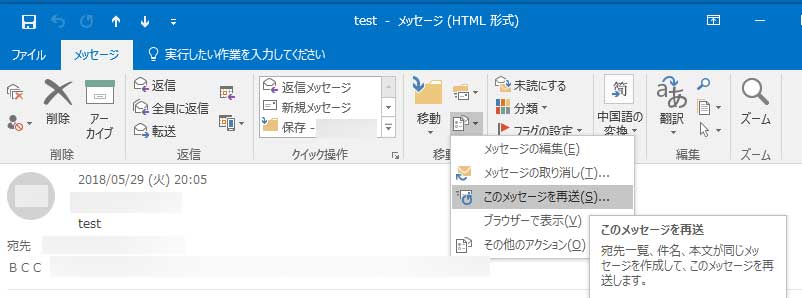
| 送信済みを再送信 ページTOP | |||||||||||||||||||||||||||||||||||||||||||||||||||||||||
 |
|||||||||||||||||||||||||||||||||||||||||||||||||||||||||
| 意図せず IP アドレスがブロック リストに追加された場合 ページTOP | |||||||||||||||||||||||||||||||||||||||||||||||||||||||||
| 意図せず IP アドレスがブロック リストに追加された場合には、以下のように除外の申請を行うことができる 550 5.7.1 Service unavailable; Client host [***.***.***.***] blocked using FBLW15 To request removal from this list please forward this message to delist@messaging.microsoft.com のような内容を含む配信不能通知メールを,宛先 : delist@messaging.microsoft.com に転送して下さい.その際,件名や本文に, 宛先: delist@messaging.microsoft.com 件名: Please remove ***.***.***.*** from the block list 本文: Hello, Please remove ***.***.***.*** from the block list. ? 以下、配信不能通知メールの引用 ? のように,除外を申請する IP アドレスが記載されていることをご確認 |
|||||||||||||||||||||||||||||||||||||||||||||||||||||||||
| スレッド 無視 ページTOP | |||||||||||||||||||||||||||||||||||||||||||||||||||||||||
| スレッドにて表示の場合 無視が使用できる | |||||||||||||||||||||||||||||||||||||||||||||||||||||||||
| アドレス横の状態の資格を消す ページTOP | |||||||||||||||||||||||||||||||||||||||||||||||||||||||||
|
|||||||||||||||||||||||||||||||||||||||||||||||||||||||||
| ・ページTOP | |||||||||||||||||||||||||||||||||||||||||||||||||||||||||
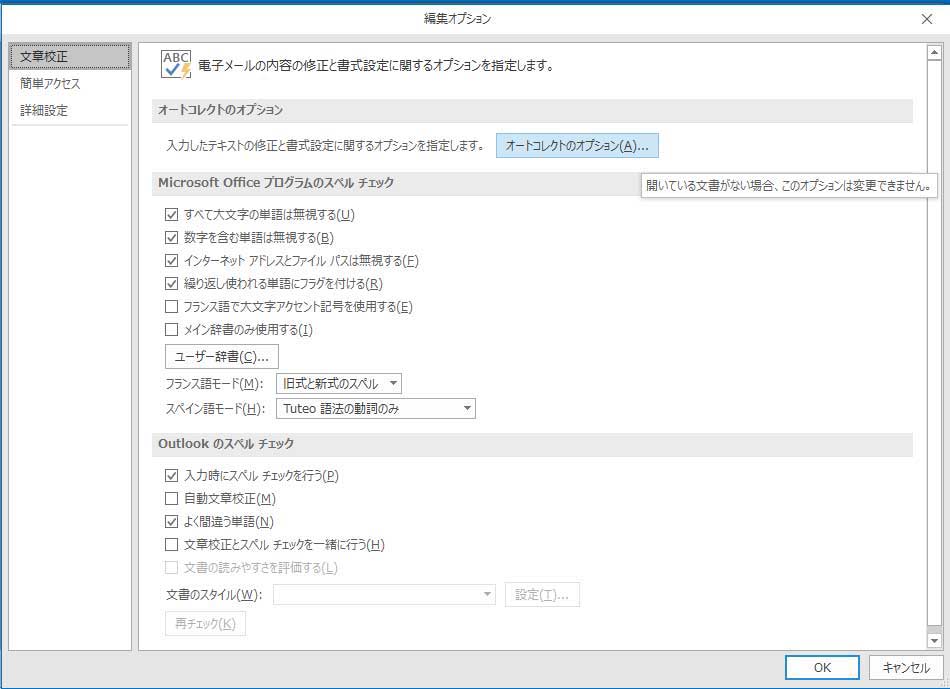
| 罫線をひかない ページTOP | |||||||||||||||||||||||||||||||||||||||||||||||||||||||||
 |
|||||||||||||||||||||||||||||||||||||||||||||||||||||||||
| 罫線をひかない ページTOP | |||||||||||||||||||||||||||||||||||||||||||||||||||||||||
 |
|||||||||||||||||||||||||||||||||||||||||||||||||||||||||
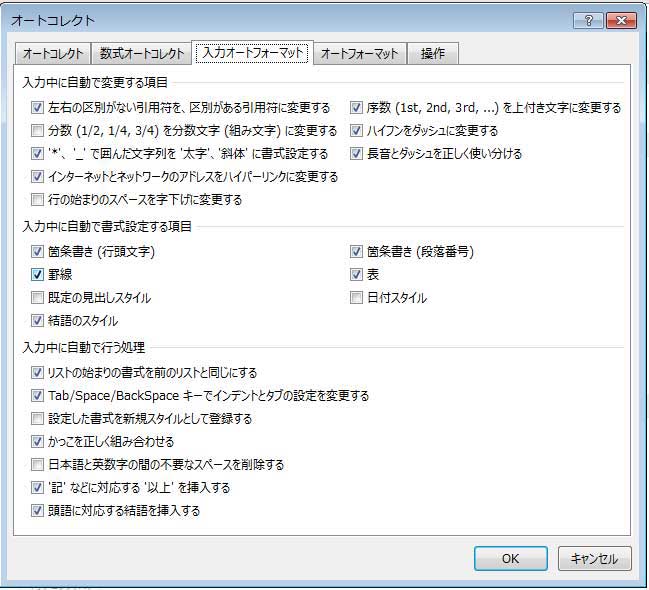
| 罫線をひかない ページTOP | |||||||||||||||||||||||||||||||||||||||||||||||||||||||||
 |
|||||||||||||||||||||||||||||||||||||||||||||||||||||||||
| 罫線をひかない ページTOP | |||||||||||||||||||||||||||||||||||||||||||||||||||||||||
受信メールのみ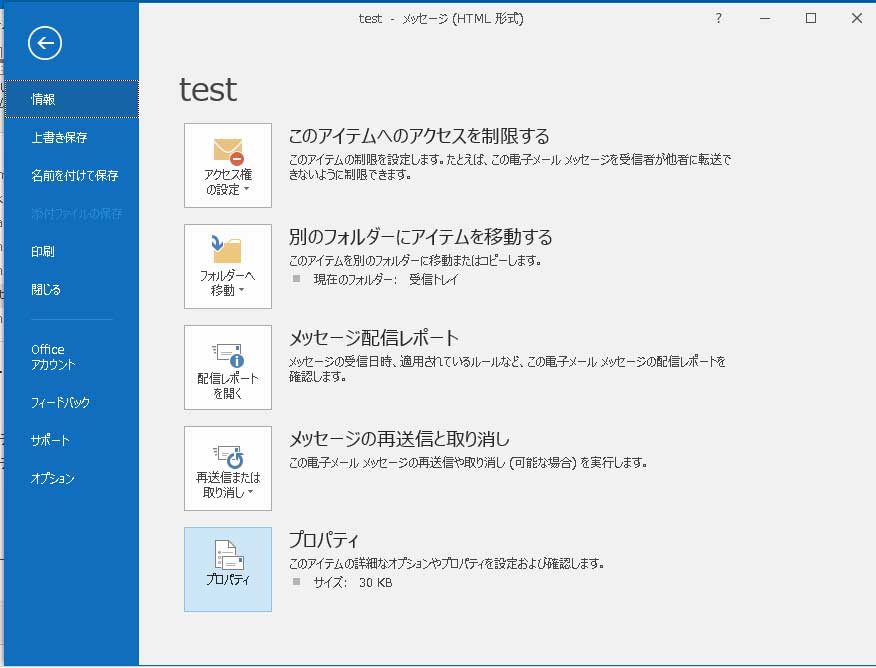 |
|||||||||||||||||||||||||||||||||||||||||||||||||||||||||
 |
|||||||||||||||||||||||||||||||||||||||||||||||||||||||||
| 受信送信メール再送信 ページTOP | |||||||||||||||||||||||||||||||||||||||||||||||||||||||||
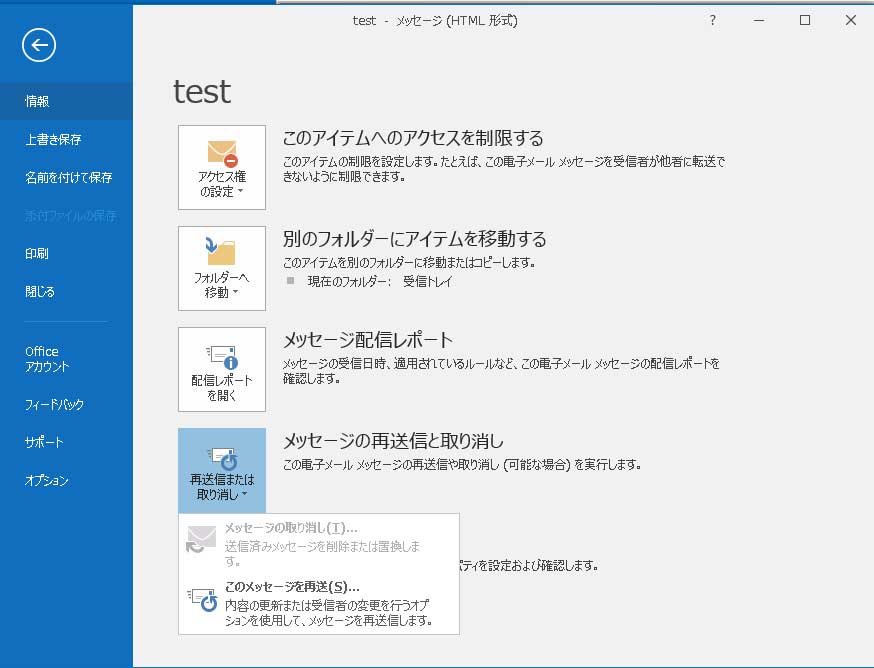 |
|||||||||||||||||||||||||||||||||||||||||||||||||||||||||
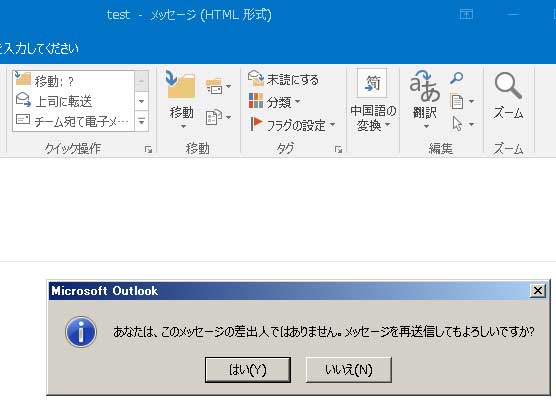 |
|||||||||||||||||||||||||||||||||||||||||||||||||||||||||
| 受信送信メール再送信 ページTOP | |||||||||||||||||||||||||||||||||||||||||||||||||||||||||
| Oulookは前回起動に失敗しました。セーフモードを使用すると問題の解決に役立ちますが、一部の機能が使用できないことがあります。セーフモードで起動しますか? ページTOP | |||||||||||||||||||||||||||||||||||||||||||||||||||||||||
 |
|||||||||||||||||||||||||||||||||||||||||||||||||||||||||
| Oulookは前回起動に失敗しました。セーフモードを使用すると問題の解決に役立ちますが、一部の機能が使用できないことがあります。セーフモードで起動しますか? ページTOP | |||||||||||||||||||||||||||||||||||||||||||||||||||||||||
| このコンピュータの制限により、処理は取り消されました。システム管理者に連絡してください。 ページTOP | |||||||||||||||||||||||||||||||||||||||||||||||||||||||||
| このコンピュータの制限により、処理は取り消されました。システム管理者に連絡してください。 既定のアプリを設定変更 IEツール>インターネットオプション>プログラム 既定のWebブラウザで「既定に設定」IEを既定のブラウザ。 http://support.microsoft.com/kb/974879/ja/ http://support.microsoft.com/kb/310049/ja http://outlooknavi.net/article/137297169.html http://support.microsoft.com/kb/981260/ja |
|||||||||||||||||||||||||||||||||||||||||||||||||||||||||
| このコンピュータの制限により、処理は取り消されました。システム管理者に連絡してください。 ページTOP | |||||||||||||||||||||||||||||||||||||||||||||||||||||||||
| OSTファイルの大きさ / ページTOP | |||||||||||||||||||||||||||||||||||||||||||||||||||||||||
| Outlook を使用して、.ost のサイズについては、次のガイドラインは一般的に適用。 ? 最大 5 ギガバイト (GB):このファイルのサイズは、ほとんどのハードウェア上で、優れたユーザー エクスペリエンスを提供。 ? 5 ~ 10 ギガバイト:このファイルのサイズは、通常、ハードウェアによって異なります。したがって、高速ハード ディスクを使用し、RAM 容量が大きければ、 操作性は優れたものになります。ただし、ポータブル コンピューターで一般的に使用されているドライブまたは初期世代のソリッド ・ ステート ・ ドライブ (Ssd) などの低速のハード ディスク ドライブでは、ドライブの応答時にいくつかのアプリケーションの一時停止が発生します。 ? 10 ギガバイト 以上:.ost ファイルがこのサイズに達すると、ほとんどのハードウェアで短時間の動作停止が発生し始めます。 非常に大きい (25 ギガバイト 以上):このサイズの .ost ファイルでは、新しい電子メール メッセージをダウンロードするときに特に、短い一時停止の頻度が増加します。 ただし、メールを手動で同期させると、送受信グループを使用できます。送受信グループの詳細については、「は、同期する多くの RSS フィードですか?」セクションを参照。 |
|||||||||||||||||||||||||||||||||||||||||||||||||||||||||
| OSTファイルの大きさ / ページTOP | |||||||||||||||||||||||||||||||||||||||||||||||||||||||||
| 最近の Outlook for Windows の問題に関する修正プログラムと解決策 | |||||||||||||||||||||||||||||||||||||||||||||||||||||||||
| https://support.office.com/ja-jp/article/%E6%9C%80%E8%BF%91%E3%81%AE-outlook-for-windows-%E3%81%AE%E5%95%8F%E9%A1%8C%E3%81%AB%E9%96%A2%E3%81%99%E3%82%8B%E4%BF%AE%E6%AD%A3%E3%83%97%E3%83%AD%E3%82%B0%E3%83%A9%E3%83%A0%E3%81%A8%E8%A7%A3%E6%B1%BA%E7%AD%96-ecf61305-f84f-4e13-bb73-95a214ac1230#bkmk_crashes | |||||||||||||||||||||||||||||||||||||||||||||||||||||||||
| 最近の Outlook for Windows の問題に関する修正プログラムと解決策 / ページTOP | |||||||||||||||||||||||||||||||||||||||||||||||||||||||||
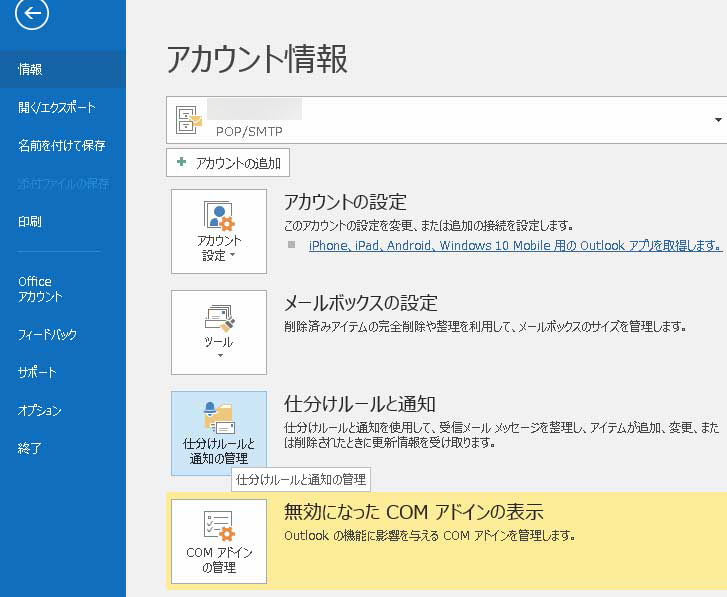
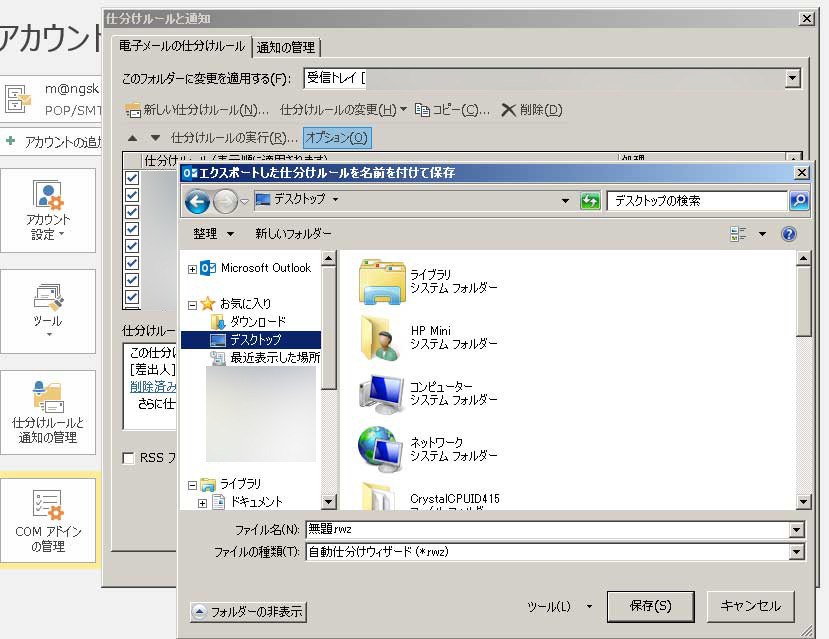
| 仕分けのエクスポート・インポート / ページTOP | |||||||||||||||||||||||||||||||||||||||||||||||||||||||||
 |
|||||||||||||||||||||||||||||||||||||||||||||||||||||||||
 |
|||||||||||||||||||||||||||||||||||||||||||||||||||||||||
 |
|||||||||||||||||||||||||||||||||||||||||||||||||||||||||
| 仕分けのエクスポート・インポート / ページTOP | |||||||||||||||||||||||||||||||||||||||||||||||||||||||||
| 署名のバックアップ / ページTOP | |||||||||||||||||||||||||||||||||||||||||||||||||||||||||
| Windows+Rファイル名を指定して実行 %APPDATA%\Microsoft\Signatures C:\Users\ユーザー名\AppData\Roaming\Microsoft\Signatures .rtf .txt コピーバックアップ |
|||||||||||||||||||||||||||||||||||||||||||||||||||||||||
| 署名のバックアップ / ページTOP | |||||||||||||||||||||||||||||||||||||||||||||||||||||||||
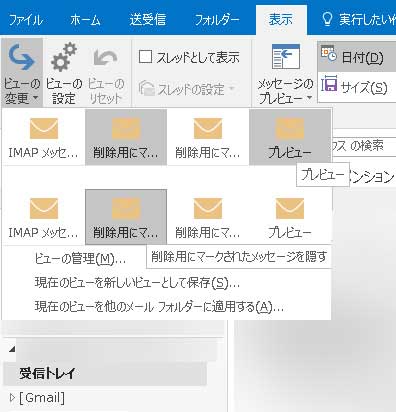
| フォルダの内容が表示されない / ページTOP | |||||||||||||||||||||||||||||||||||||||||||||||||||||||||
 |
|||||||||||||||||||||||||||||||||||||||||||||||||||||||||
| フォルダの内容が表示されない / ページTOP | |||||||||||||||||||||||||||||||||||||||||||||||||||||||||
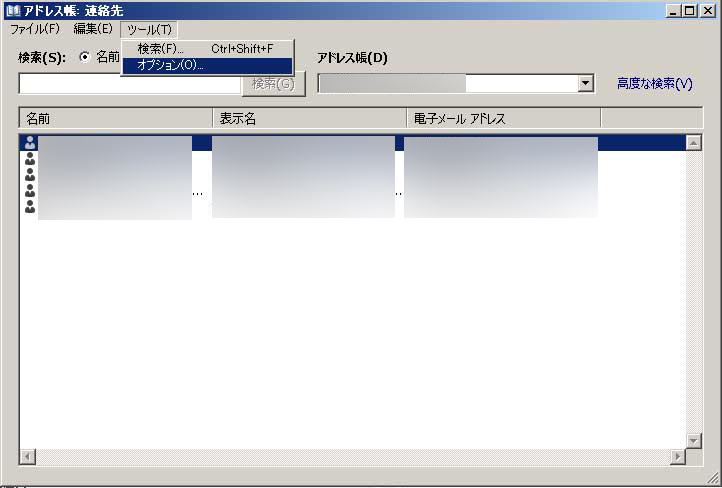
| ホーム内のアドレスが表示されない / ページTOP | |||||||||||||||||||||||||||||||||||||||||||||||||||||||||
 |
|||||||||||||||||||||||||||||||||||||||||||||||||||||||||
 |
|||||||||||||||||||||||||||||||||||||||||||||||||||||||||
| ホーム内のアドレスが表示されない / ページTOP | |||||||||||||||||||||||||||||||||||||||||||||||||||||||||
| プリンシパル名が異なっています / ページTOP | |||||||||||||||||||||||||||||||||||||||||||||||||||||||||
 |
|||||||||||||||||||||||||||||||||||||||||||||||||||||||||
 |
|||||||||||||||||||||||||||||||||||||||||||||||||||||||||
| プリンシパル名が異なっています / ページTOP | |||||||||||||||||||||||||||||||||||||||||||||||||||||||||
| 自分のアドレスをBCCに入れる / ページTOP | |||||||||||||||||||||||||||||||||||||||||||||||||||||||||
 |
|||||||||||||||||||||||||||||||||||||||||||||||||||||||||
 |
|||||||||||||||||||||||||||||||||||||||||||||||||||||||||
 |
|||||||||||||||||||||||||||||||||||||||||||||||||||||||||
 |
|||||||||||||||||||||||||||||||||||||||||||||||||||||||||
 |
|||||||||||||||||||||||||||||||||||||||||||||||||||||||||
| 自分のアドレスをBCCに入れる / ページTOP | |||||||||||||||||||||||||||||||||||||||||||||||||||||||||
| インデックスの再構築 / ページTOP | |||||||||||||||||||||||||||||||||||||||||||||||||||||||||
インデックス再構築 ーーーーーーーー |
|||||||||||||||||||||||||||||||||||||||||||||||||||||||||
| インデックスの再構築 / ページTOP | |||||||||||||||||||||||||||||||||||||||||||||||||||||||||
| OldAccount.regクイック実行版の Outlook 2016 で POP や IMAP のアカウントを設定すると「問題が発生しました」エラーで失敗する/ ページTOP | |||||||||||||||||||||||||||||||||||||||||||||||||||||||||
方法 2. regファイルを使用し、新しいアカウント設定画面ではなく従来のアカウント設定画面が表示されるように変更する 手順: 参考: HKEY_CURRENT_USER\SOFTWARE\Microsoft\Office\16.0\Outlook\setup |
|||||||||||||||||||||||||||||||||||||||||||||||||||||||||
| OldAccount.regクイック実行版の Outlook 2016 で POP や IMAP のアカウントを設定すると「問題が発生しました」エラーで失敗する/ ページTOP | |||||||||||||||||||||||||||||||||||||||||||||||||||||||||
| HEICをJPGに変換する方法 ページTOP | |||||||||||||||||||||||||||||||||||||||||||||||||||||||||
HEICをJPGに変換する方法として、ApowersoftのHEIC JPG変換フリーソフトが一番おすすめです。このソフトはオンライン版とデスクトップ版があります。オンライン版はダウンロード不要で、HEIC画像を追加するだけで、自動的に変換されます。1回に30枚の写真を変換できます。デスクトップ版は1回に変換できる枚数は制限がありません。 では、オンラインでHEICをJPEGに変換する方法をご説明致します。
|
|||||||||||||||||||||||||||||||||||||||||||||||||||||||||
| HEICをJPGに変換する方法 ページTOP | |||||||||||||||||||||||||||||||||||||||||||||||||||||||||
| メールの添付サイズ容量制限一覧/ top | |||||||||||||||||||||||||||||||||||||||||||||||||||||||||
| メールの添付サイズ容量制限一覧 <docomo> ・スマートフォン 10MB ・ガラケー 100KB-2MB <auKDDI> ・@ezweb.ne.jp 3MB ・iPhone 2MB ・スマートフォン 2MB ・ガラケー 100KB-2MB <SoftBank> ・@i.softbank.jp 1MB ・スマートフォン 2MB ・ガラケー 350KB-3MB <Eメール> ・yahooメール 25MB ・outlook.com 100MB ・Gmail 25MB ・iCloud.com(me.com) 20MB |
|||||||||||||||||||||||||||||||||||||||||||||||||||||||||
| メールの添付サイズ容量制限一覧/ top | |||||||||||||||||||||||||||||||||||||||||||||||||||||||||
| 添付ファイルの winmail.dat とは/ TOP | |||||||||||||||||||||||||||||||||||||||||||||||||||||||||
正しく設定されていない Microsoft Outlook メールクライアントからメールが送信され winmail.dat ファイルを開こうとすると、このファイルを開くためのアプリケーション このファイルが添付されてくるのを防ぐには、メッセージの送信者 (または送信者側 Thunderbird アドオンの LookOut |
|||||||||||||||||||||||||||||||||||||||||||||||||||||||||
| 添付ファイルの winmail.dat とは何か?/ TOP | |||||||||||||||||||||||||||||||||||||||||||||||||||||||||
| Outlook が起動するたびにパスワードの入力を求められる、またはプロファイルを作成できない | |||||||||||||||||||||||||||||||||||||||||||||||||||||||||
| https://support.microsoft.com/ja-jp/help/3060280/password-prompt-at-every-outlook-start-or-can-t-create-profile [ファイル] タブの [オプション] をクリックします。 注: [Office を Microsoft のオンライン サービスに接続して、使用状況や環境設定に関連する機能を提供できるよ |
|||||||||||||||||||||||||||||||||||||||||||||||||||||||||
| Outlook が起動するたびにパスワードの入力を求められる、またはプロファイルを作成できない / ページTOP | |||||||||||||||||||||||||||||||||||||||||||||||||||||||||
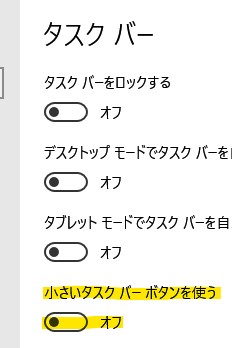
| Outlook アイコンの横に新着メールアイコンでない / ページTOP | |||||||||||||||||||||||||||||||||||||||||||||||||||||||||
Outlookのアカウント設定を規定にする。タスクバー大きいアイコンを使用する |
|||||||||||||||||||||||||||||||||||||||||||||||||||||||||
 |
|||||||||||||||||||||||||||||||||||||||||||||||||||||||||
| Outlook アイコンの横に新着メールアイコンでない / ページTOP | |||||||||||||||||||||||||||||||||||||||||||||||||||||||||
| ページTOP | |||||||||||||||||||||||||||||||||||||||||||||||||||||||||
| PST修復 / ページTOP | |||||||||||||||||||||||||||||||||||||||||||||||||||||||||
EaseUS Data Recovery Wizard /https://jp.easeus.com/file-recovery/free-pst-recovery.html修復 for Outlook PST ソースネクスト https://www.sourcenext.com/product/pc/sys/pc_sys_001311/?argument=HGtSAqRz&dmai=a5b87a9ec612e5&utm_source=ls&utm_medium=aff&i=aff_ls |
|||||||||||||||||||||||||||||||||||||||||||||||||||||||||
| PST修復 / ページTOP | |||||||||||||||||||||||||||||||||||||||||||||||||||||||||
| NIFTYログインパスワード / @niftyユーザー名パスワード / メールパスワードの違い / TOP | |||||||||||||||||||||||||||||||||||||||||||||||||||||||||
ログインパスワード / @niftyユーザー名パスワード / メールパスワードの違い 接続サービス Webメール Webメール 各種メールソフト設定 セカンドメール / ココログ ベーシック / ココログ フリー @niftyホームページサービス |
|||||||||||||||||||||||||||||||||||||||||||||||||||||||||
| NIFTYログインパスワード / @niftyユーザー名パスワード / メールパスワードの違い / TOP | |||||||||||||||||||||||||||||||||||||||||||||||||||||||||
| アイコンの意味 / TOP | |||||||||||||||||||||||||||||||||||||||||||||||||||||||||
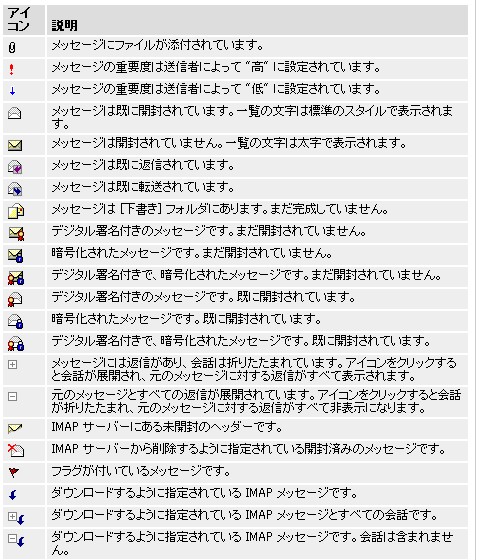 |
|||||||||||||||||||||||||||||||||||||||||||||||||||||||||
| アイコンの意味 / TOP | |||||||||||||||||||||||||||||||||||||||||||||||||||||||||
| 送信をクリックすると「証明書が無効のため、メッセージに署名するか、メッセージを暗号化することができません」と表示されメッセージを送れない。 / TOP | |||||||||||||||||||||||||||||||||||||||||||||||||||||||||
ファイル > オプション > セキュリティ センター > セキュリティ センター 設定 > Email セキュリティ |
|||||||||||||||||||||||||||||||||||||||||||||||||||||||||
| 送信をクリックすると「証明書が無効のため、メッセージに署名するか、メッセージを暗号化することができません」と表示されメッセージを送れない。 / TOP | |||||||||||||||||||||||||||||||||||||||||||||||||||||||||
| 閲覧ウインドウにメモを残す / TOP | |||||||||||||||||||||||||||||||||||||||||||||||||||||||||
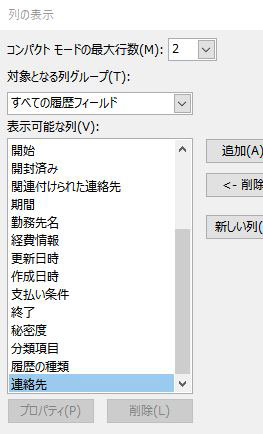 |
|||||||||||||||||||||||||||||||||||||||||||||||||||||||||
連絡先(C)に入力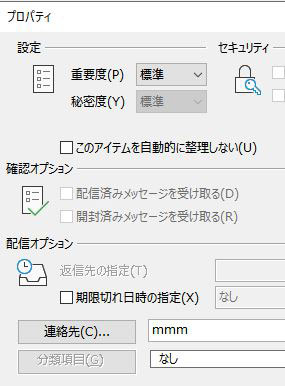 |
|||||||||||||||||||||||||||||||||||||||||||||||||||||||||
色分け分類項目の名前変更 |
|||||||||||||||||||||||||||||||||||||||||||||||||||||||||
| 閲覧ウインドウにメモを残す / TOP | |||||||||||||||||||||||||||||||||||||||||||||||||||||||||
| / 0x80042110 TOP | |||||||||||||||||||||||||||||||||||||||||||||||||||||||||
(0x80042110)エラーが報告されました。使用しているPOP3サーバーは矛盾した情報を提供しています メール送受信エラーが出て受信できません。 |
|||||||||||||||||||||||||||||||||||||||||||||||||||||||||
| 0x80042110 TOP | |||||||||||||||||||||||||||||||||||||||||||||||||||||||||
| /メールの重複 クリーンナップ /TOP | |||||||||||||||||||||||||||||||||||||||||||||||||||||||||
| 重複メール削除 メールのクリーンアップでは、 メーリングリスト サーバーからのメールと、直接送信されたメールを件名だけで判断するのは困難 「[ML:100] テスト」 メール返信の件名はメーリングリストを経由するかどうかで変わる メーリングリスト経由: [ML:101] RE: テスト メーリングリストなし: RE: [ML:100] テスト クリーンアップ メール情報の中:更新日時のデータ保持、Outlookにメールが取り込まれた日時が記録 通常はメールサーバーからOutlookの受信トレイに配信された日時になっていますが、 インポートされたメールはインポート作業を実施した日時になっている。 これを元に削除決定する。 <サブフォルダーのクリーンアップ時に、移動先フォルダーのフォルダー階層を作成し直す>> [クリーンアップ] によって削除されたアイテムのフォルダー構造を複製する 注: このオプションは、移動先が [削除済みアイテム] フォルダーの場合は使えない <未読メッセージを移動しない>>未読メッセージを常に保持しておく <分類したメッセージを移動しない>>分類したメッセージを常に保持 <フラグ付きメッセージを移動しない>>フラグが付いているメッセージを常に保持 <デジタル署名されたメッセージを移動しない>>デジタル署名されたメッセージを常に保持 <返信によってメッセージが変更されるときに、元のメッセージを移動しない>>返信に含まれている元のメッセージが変更された場合に元のメッセージを常に保持 |
|||||||||||||||||||||||||||||||||||||||||||||||||||||||||
| メールの重複 クリーンナップ /TOP | |||||||||||||||||||||||||||||||||||||||||||||||||||||||||
| / アドレス帳の順番を変更 /TOP | |||||||||||||||||||||||||||||||||||||||||||||||||||||||||
| 件名に文字や数字を入れる | |||||||||||||||||||||||||||||||||||||||||||||||||||||||||
| アドレス帳の順番を変更 /TOP | |||||||||||||||||||||||||||||||||||||||||||||||||||||||||
[従量制課金接続として設定する] 設定がオンのまま灰色表示され、オフにできない [設定] 、[ネットワークとインターネット] 、[携帯ネットワーク] 、[詳細オプション]。 [従量制課金接続として設定する] |
|||||||||||||||||||||||||||||||||||||||||||||||||||||||||
| 従量制課金接続にてOffline /TOP | |||||||||||||||||||||||||||||||||||||||||||||||||||||||||
| フォルダウインドウのお気に入りが消えた TOP | |||||||||||||||||||||||||||||||||||||||||||||||||||||||||
| 通常フォルダウインドウの場合 Ctrl + 6 お気に入りが消える Ctrl + 1再表示 フォルダウインドウ縮小化時の場合 [メール] ビューに切り替え Ctrl + 1 [フォルダー] ウィンドウの [フォルダー] 一覧に切り替え Ctrl + 6 |
|||||||||||||||||||||||||||||||||||||||||||||||||||||||||
| フォルダウインドウのお気に入りが消えた TOP | |||||||||||||||||||||||||||||||||||||||||||||||||||||||||
| Outlookの送信メールを自動で送信済み内のフォルダに振分る方法 / TOP | |||||||||||||||||||||||||||||||||||||||||||||||||||||||||
ホーム>ルール>仕分けルールと通知の管理>新しい仕分けルール 送信メッセージにルールを適用する>次へ |
|||||||||||||||||||||||||||||||||||||||||||||||||||||||||
| Outlookの送信メールを自動で送信済み内のフォルダに振分る方法 / TOP | |||||||||||||||||||||||||||||||||||||||||||||||||||||||||
| /メール受信者が反応しない / TOP | |||||||||||||||||||||||||||||||||||||||||||||||||||||||||
MAPIMAIL(システムファイル) regedit |
|||||||||||||||||||||||||||||||||||||||||||||||||||||||||
| /メール受信者が反応しない / TOP | |||||||||||||||||||||||||||||||||||||||||||||||||||||||||
| /メッセージを変更できないため操作を実行できませんMSG/ TOP | |||||||||||||||||||||||||||||||||||||||||||||||||||||||||
メッセージを変更できないため操作を実行できませんMSG ファイル>オプション>メール>メッセージの保存 メールのアカウント設定でのメールの設定を変更する方法 アカウントの設定>アカウント設定(A)>情報>アカウントの設定」は右側に表示 |
|||||||||||||||||||||||||||||||||||||||||||||||||||||||||
| /メッセージを変更できないため操作を実行できませんMSG/ TOP | |||||||||||||||||||||||||||||||||||||||||||||||||||||||||
| ナビゲーションバーにあるアイコンが左上に移動した / TOP | |||||||||||||||||||||||||||||||||||||||||||||||||||||||||
| オプション>詳細設定>Outlookウィンドウ>Outlookでアプリを表示する>チェック外す 元の左下に移動する |
|||||||||||||||||||||||||||||||||||||||||||||||||||||||||
| ナビゲーションバーにあるアイコンが左上に移動した / TOP | |||||||||||||||||||||||||||||||||||||||||||||||||||||||||
| ページTOP |