



Excel備忘録メモ
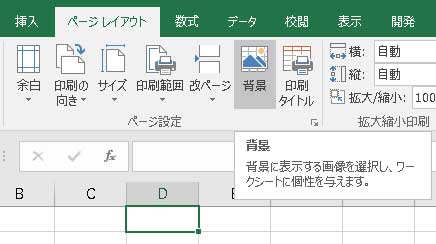
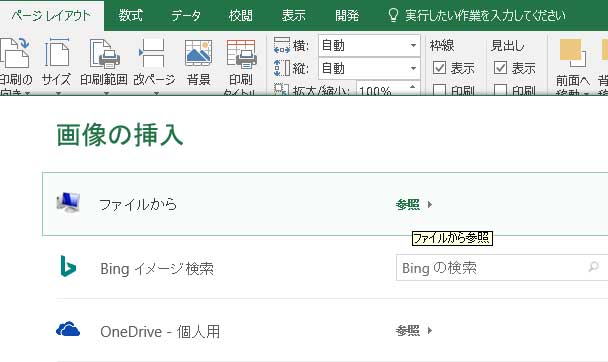
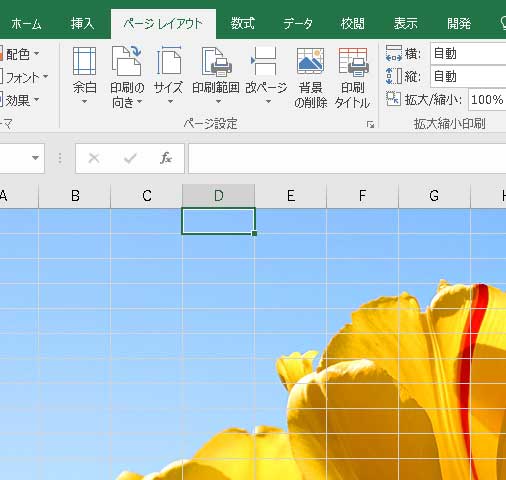
/ 背景に写真
/ テキストBOXを印刷しない
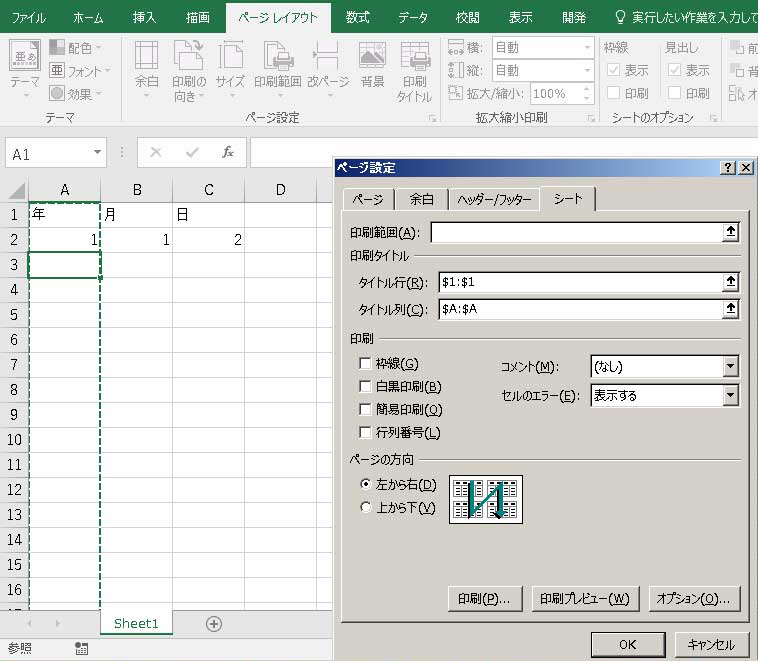
/ 各ページに見出し
/ ショートカットキー・アクセスキー
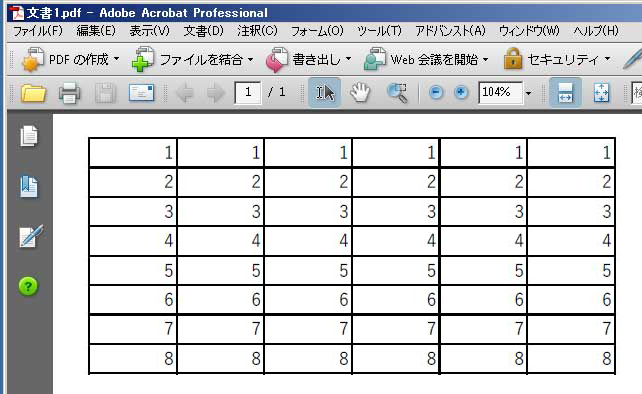
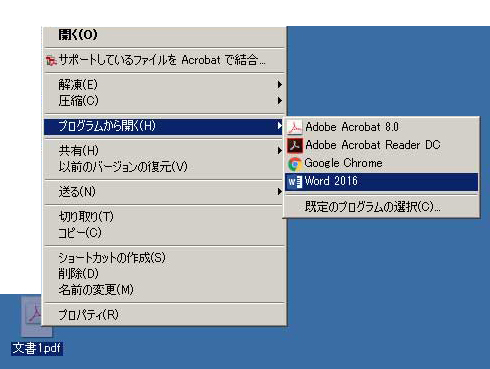
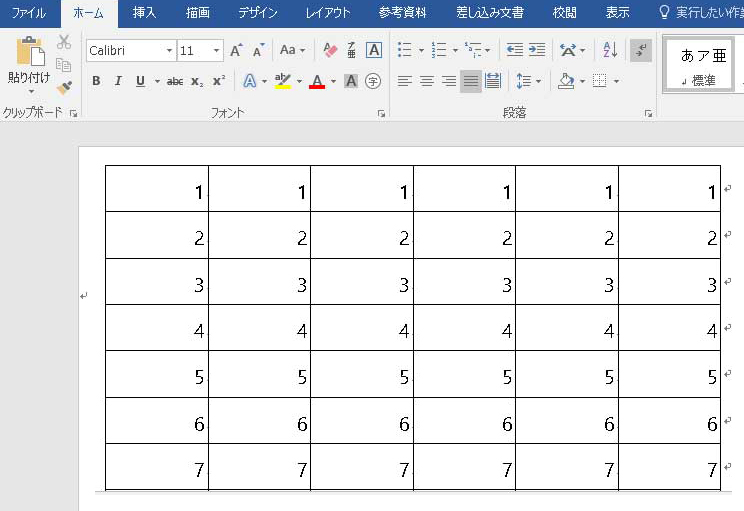
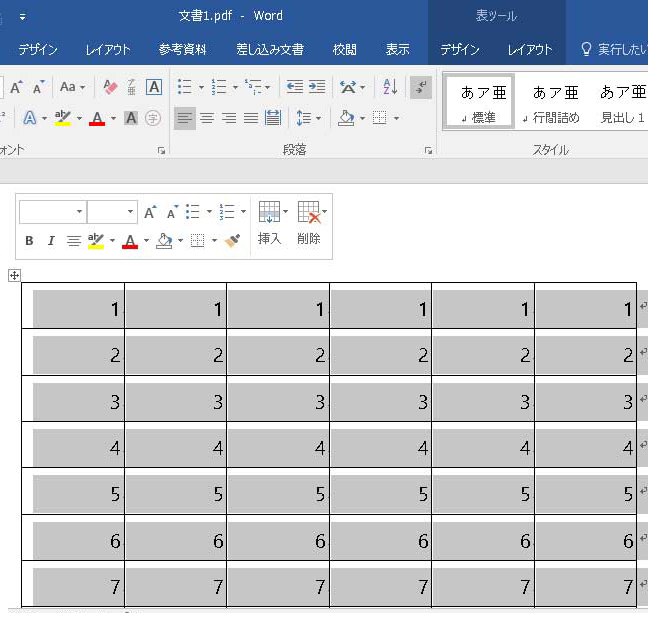
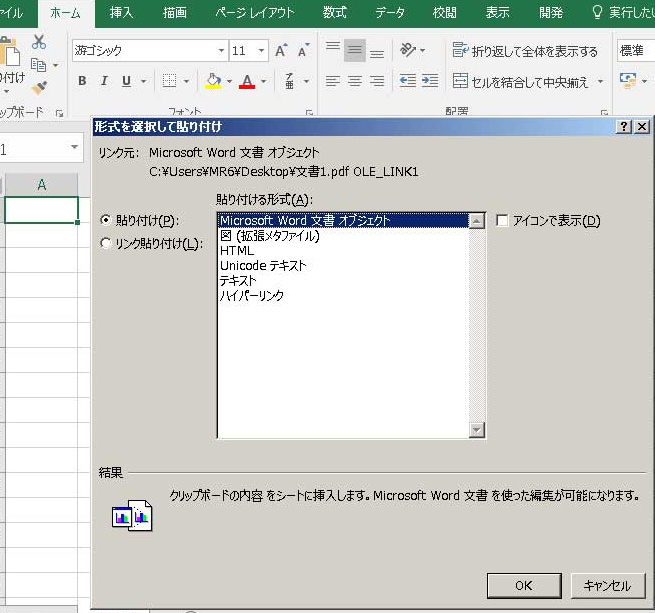
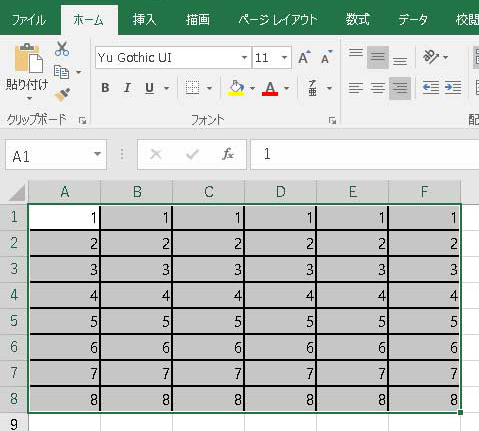
/ PDFの表をEXCELに張り付ける
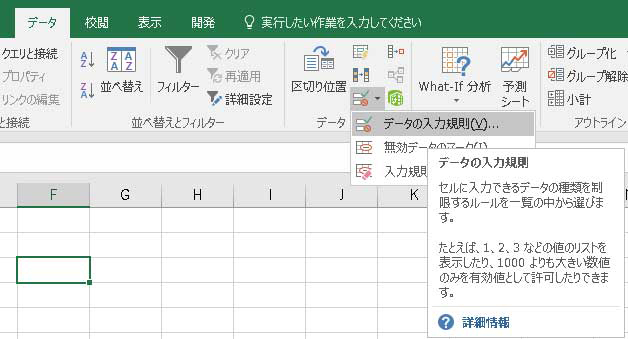
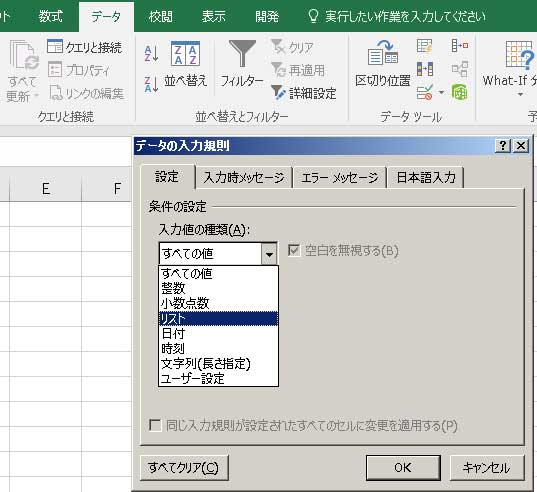
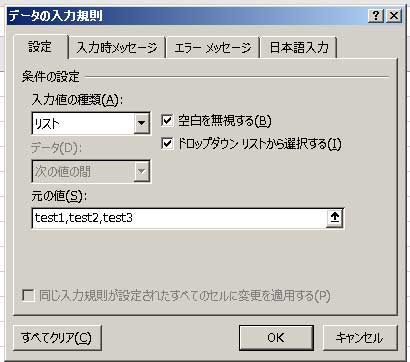
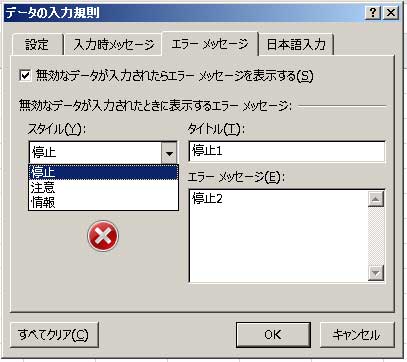
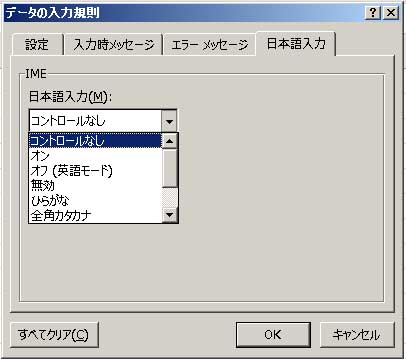
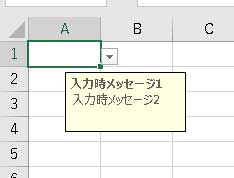
/ プルダウンメニュー作成(データの入力規制)
/ データ入力の規則
/ 条件付き書式
/ 横書きを縦書きする
/ 表を分割する
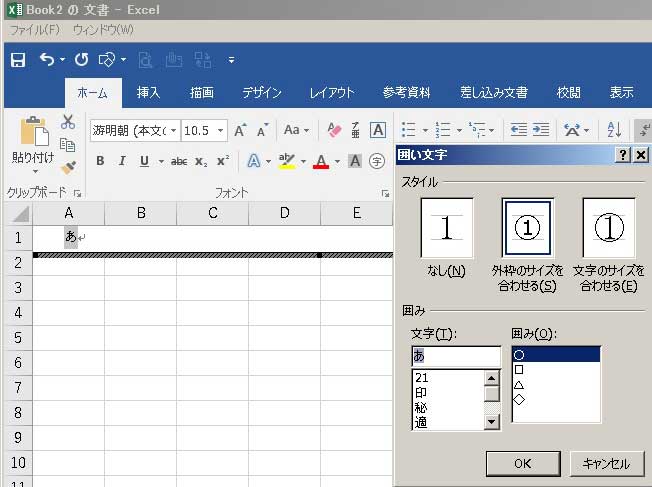
/ 文字に丸を入れる
/ ふりがな付セルを参照して同じようにフリガナを付ける
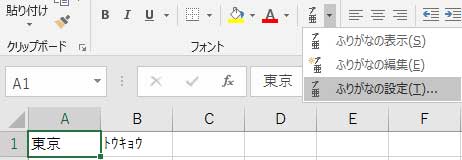
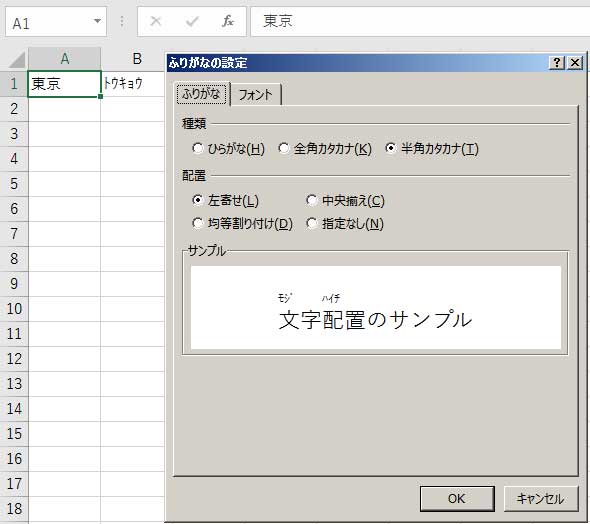
/ ふりがなを付ける、全角、半角文字にする。最初を大文字にする
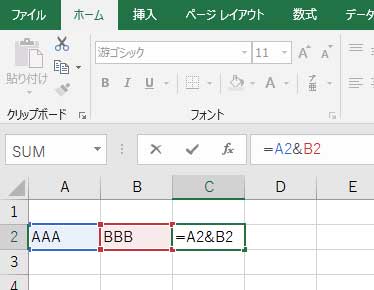
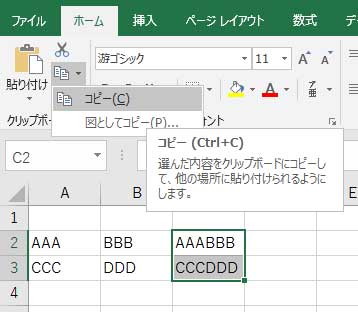
/二つのセルの文字をあわせて表示
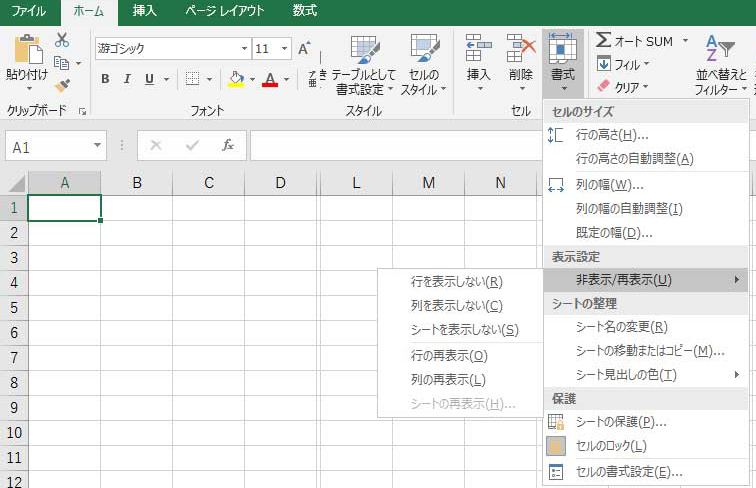
/シートを非表示にする
/ 縦に+-0を表示したい
/令和に変更したい(暫定)
/昭和64年(1989年)1月7日>平成1年(1989年)1月8日 1年を元年にしたい
/昼休憩を引いて時間を表示したい
/Excelシート一覧表示、シート文字コピー
/ EXCEL12.XLSX
/PC起動時にExcelが立ち上がる高速スタートアップ
/PCが重い Antimalware Service Executable
/Trend Micro Anti-Malware Solution Platform
/予定表の土曜日、日曜日、祝日に色を付けるWeekday 条件書式設定
/ 0や #VALUE! を表示させない 0 や ― 表示させない
/ セルに0を表示させない
/ 表作成 軸に時間挿入しても0:00に表示がなる。
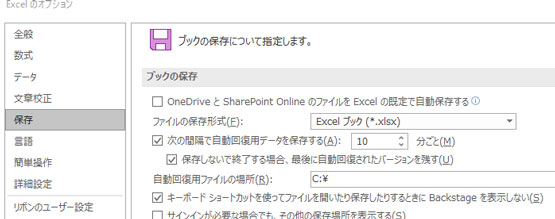
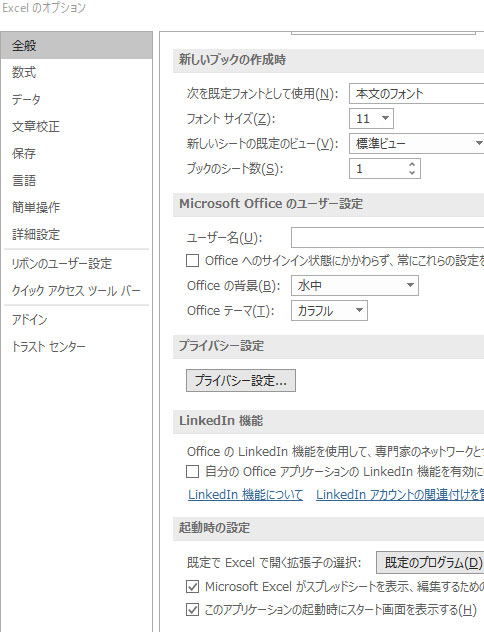
/ バックステージを表示させない
/ 特定のシートが重い
/ デスクトップにて新規作成ファイルから起動したときにフォントを変える
/ セキュリティセンターのファイル制限機能の設定でブロックされている種類(Word 2007 以降の文書とテンプレート)のファイルを開こうとしています
/CSVファイルのインポート・Excel2016の機能2019でも使いたい
/Office 2016 バージョン 1708 以降で日本語の VBA モジュール名を含むファイルを開くとエラー
/Excelでファイル’….xlsx’を開くことができません。ファイル形式またはファイル拡張子が正しくありません。ファイルが破損しておらず、ファイル拡張子とファイル形式が一致していることを確認してください。
/ COMアドイン Inquire
<関数メニュー>
/ 関数
/ FILTER
/IFERROR
/ XLOOKUP
/ VLOOKUP
/ SUMIF
/ COUNTIF
/RIGHT LEFT LEN FIND SEARCH
/ 20220101の文字列を日付にして曜日を表示する
/1-49は10 50-99は20 100-149は30 150-199は40を表示したい
| 背景に写真 / ページTOP |
 |
| 背景に写真 / ページTOP |
 |
| 背景に写真 / ページTOP |
 |
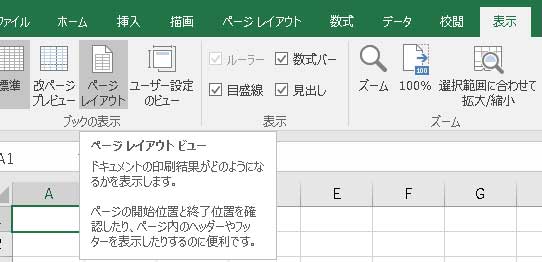
| 背景に写真 / ページTOP |
 |
| 背景に写真 / ページTOP |
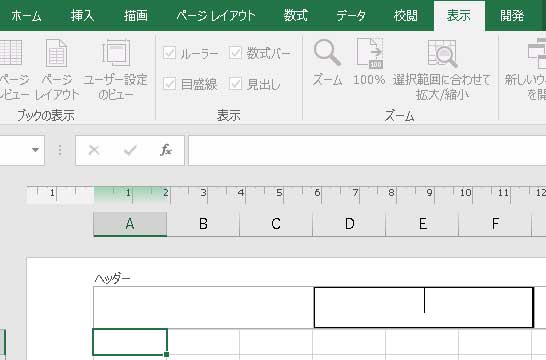
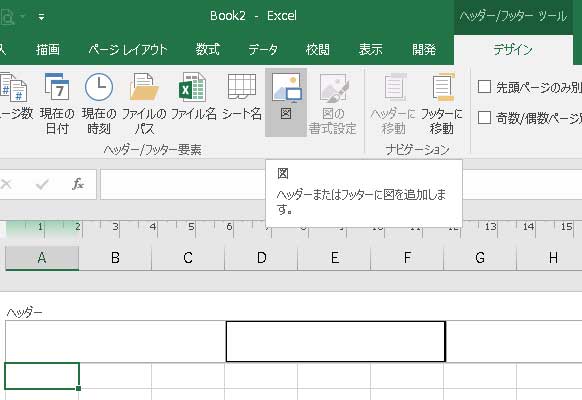
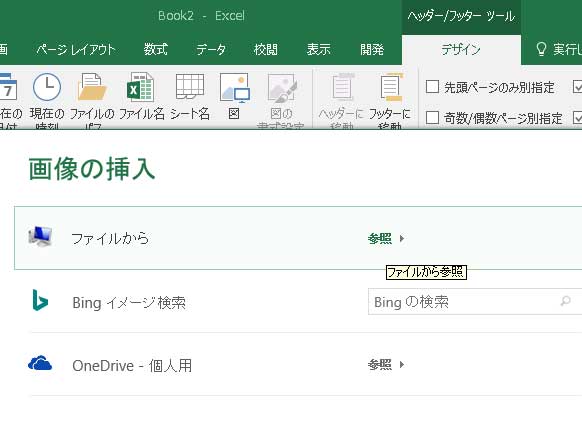
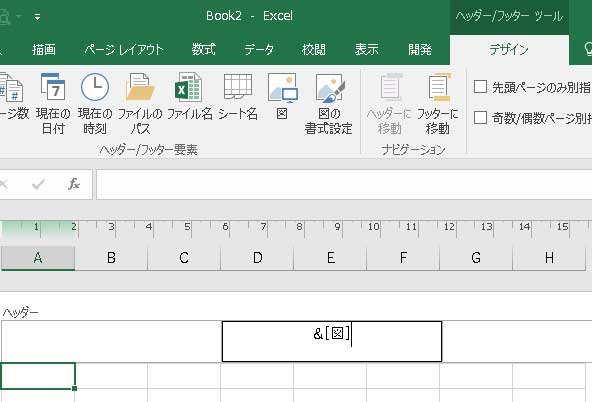
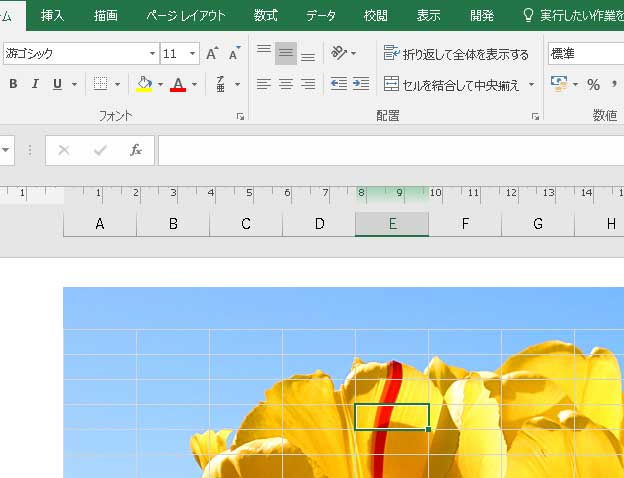
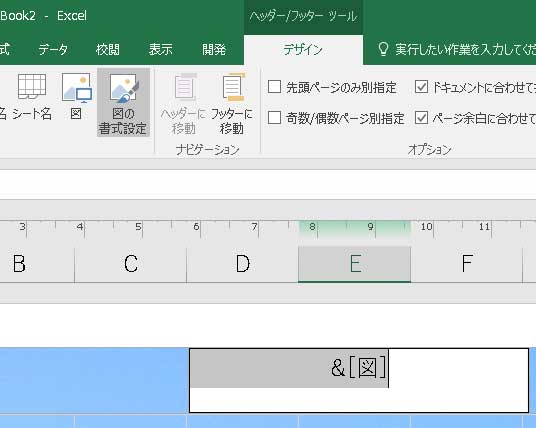
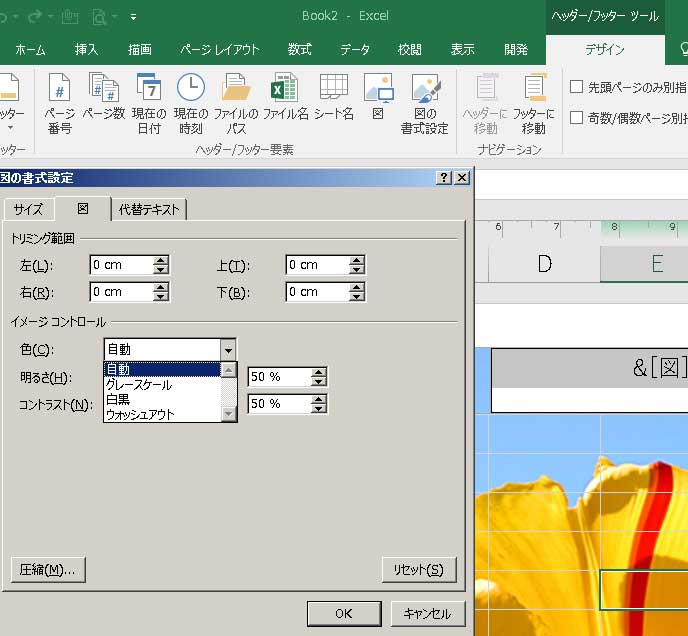
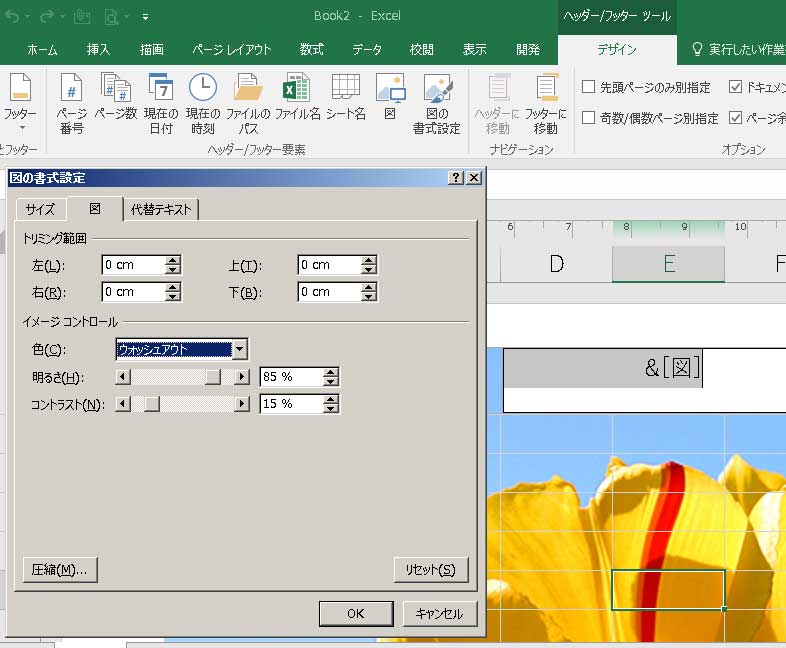
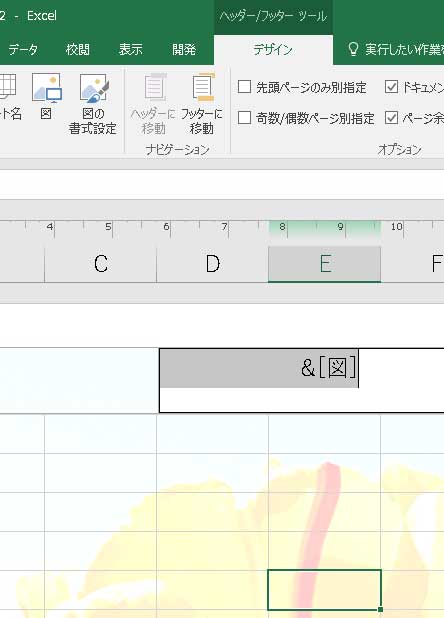
| 挿入ヘッダーとフッターヘッダーに [画像]表示されます[図の書式設定?をクリック [図の書式設] [図]タブを選択し色を選択 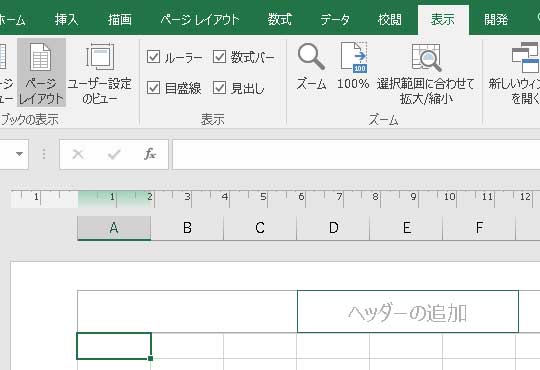 |
| 背景に写真 / ページTOP |
 |
| 背景に写真 / ページTOP |
 |
| 背景に写真 / ページTOP |
 |
| 背景に写真 / ページTOP |
 |
| 背景に写真 / ページTOP |
 |
| 背景に写真 / ページTOP |
 |
| 背景に写真 / ページTOP |
 |
| 背景に写真 / ページTOP |
 |
| 背景に写真 / ページTOP |
 |
| 背景に写真 / ページTOP |
| テキストボックスを印刷しない // ページTOP |
 |
| テキストボックスを印刷しない // ページTOP |
 |
| テキストボックスを印刷しない // ページTOP |
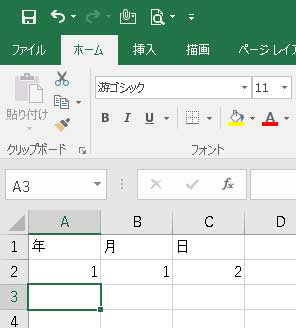
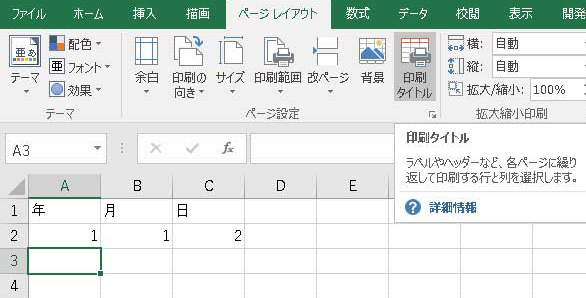
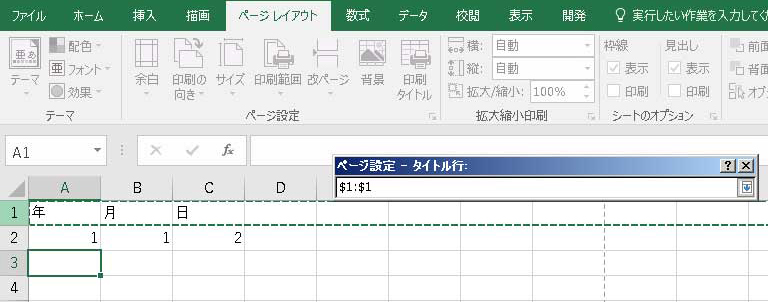
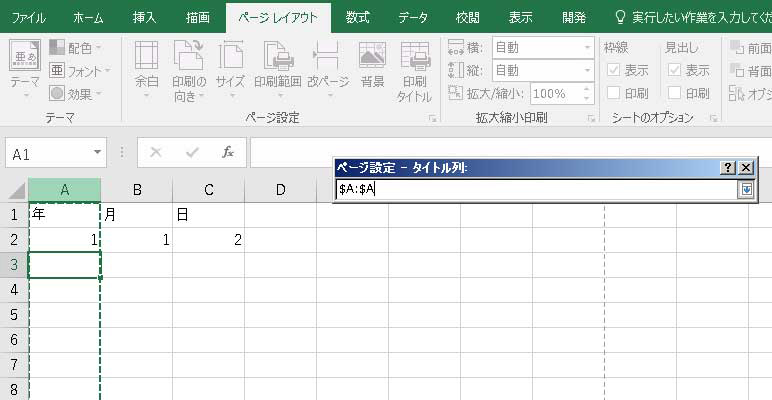
| 各ページに見出し / ページTOP |
 |
 |
 |
 |
 |
| 各ページに見出し / ページTOP |
| 関数 /ページTOP <関数メニュー> |
| ASC() 半角文字に変換する文字列に変換 AND() IF(AND(A1>=100,A1<1000),A1,"値が範囲外です") →100 CHAR()文字コードに対応する文字を返します 0以下エラー値#VALUE! 1-127 ASCII文字 8481-39038 JISコード文字 CLEAN(文字列)印刷できない文字を文字列から削除します。 CONCATENATE(,)複数の文字列を結合します CONCATENATE(J2,A3:E51,3),"様" DOLLAR(,)ドル数値に変換 CHOOSE()データ群から指定した位置にあるデータの値を返す CHOOSE(A1,10,20,30,40,50) →20 COLUMN() 列の番号を返す COUNTA()データの件数を返す DAYS360()2つの日付間の数値を返す DAYS("1997/1/1","1997/12/12/31",TRUE) →359 TRUEヨーロッパ方式 NASD方式(National Association of Securities Dealers) DCOUNTA()条件を満たすレコードの有効件数をかえすDCOUNT(A1:G10,"担当",I1:T2) →2 DEC2BIN 10進数を2進数に変換 DEC2HEX 10進数を16進数に変換 DEC2OCT 10進数を8進数に変換 DELTA 2つの値が等しいかどうか調べる EXACT(,)2つの文字列を比較します真TRUE 偽FALASE FIND(検索する文字,検索対象を含む文字列,検索開始位置を指定する数値) (全角文字と半角文字を区別する) FLOOR例)15分置きに表示(基準値の倍数に変換する数値 ,基準値とする数値 ) FLOOR(256,100) →200 GCD(最大公約数を求める整数の列挙, , )GCD(12,18,30) →6 HOUR()時間のみ表示 HLOOKUP()指定したコードに対するデータを、転置されたテーブルから取り出す HYPERLINK() INDEX()セルの範囲または配列から指定位置のデータを取り出す INT(切り捨てて整数化する実数. ) INT(256.98) →256 IF() LCM(最小公倍数を求める整数の列挙)29個まで指定できる LCM(12,18,30) →180 LEFT(取り出す対象を左端に含む文字列,左側から取り出す文字列) LEFT(12.34567,4) → 12.3 LEN(文字数を調べる文字列) LOWER(小文字に変換する文字列) LOOKUP() MID(取り出す文字を含む文字列,開始位置を指定する数値,取り出す文字列) MID(ABCDE,2,3) BCD MMULT 2つの配列の行列席を返します MMULT(A1:B2,D1:E2) MOD 除数で割った剰余を変えす MOD(割られる数,除数) MOD(123,20) →3 MINUTE()分のみ表示 MONTH()月表示 MATCH()データ範囲内で指令値を検索値を検索できた位置を返します NETWORKDAYS(,,) NETWORKDAYS("10-1","10-31","10-10") →22 NOW()現在の日付時刻 NOT()論理値の反対の値を返す NA()空白セルに#N/Aを表示 #N/A使用できる値がない エラー値 OR()論理和を返す PRODUCT 複数の積を返す PRODUCT(2,3,4)積は →24 PROPER(変換する文字列) 英単語の先頭文字を大文字、2文字以下小文字に PHONETIC()振り仮名をもつ文字列を参照 PERMUT()順列の数値を返します。 ROUND四捨五入して指定した桁数にする ROUND(123,499,0) →123 ROUNDDOWN切り下げてしていした桁数を返す ROUNDDOWN(123,499,0) →123 ROUNDUP切り上げて指定した桁数にしますROUNDUP(123,499,0) →124 TIME()現在の時刻 TODAY()現在の日付 TEXT ="売上合計は"&TEXT(B10,"#,##0円")&"、来場者の合計は"&TEXT (C10,"#,##0人")&"です。" 売上合計は977,530円、来場者の合計は1,010人です SECOND()秒を表示 SUM(1,2,3,4) →10数値の合計を返す REPT(文字列,文字列の繰り返し回数を指定する整数) REPT("◆◇",5) ◆◇◆◇◆◇◆◇◆◇ ROW()行の番号をかえします RANK()数値データ範囲内での数値の順位を返す TRIM(不要な空白文字を含む文字列) 伝票番号を自動更新する=MAX(A1:A3)+1 =IF((MONTH(NOW())&DAY(NOW())&"0000")*1>MAX(A1:A3), (MONTH(NOW())&DAY(NOW())&"0000")*1>MAX(A1:A3)+1) VLOOKUP() WORKDAY()指定日から指定稼働日数日前または後の日付のシリアル値を返す XLOOKUP() YEN()円数値にする YEAR() 年の値を返します。 |
| 関数 /ページTOP |
| RIGHT LEFT LEN FIND SEARCH / TOP 関数 |
セルを分解し別のセルに挿入 文字列の一部だけを取り出して調べる RIGHT 右端~何文字 |
| セル内でハイフンがないものだけを手早く追加 <LEFT+RIGHT関数> ハイフンを追加することはできたのですが、数式が長いことで可動性が悪化しています。 =IFERROR(IF(FIND("-",B2),B2,""),REPLACE(B2,4,0,"-")) =LEFT(B2,3)&"-"&RIGHT(B2,4) LEFT関数をつかって、左から3文字を抽出します。 |
| RIGHT LEFT LEN FIND SEARCH / TOP/関数 |
| FILTER関数/ ページTOP /関数 |
| FILTER関数(サブスクリプションのみ) 「>100」(100以上) 複数条件抽出 =FILTER(A2:C5,(B2:B5=5)+(C2:C5<14)) <<OR =FILTER(B3:D11,(B3:B11="千葉県")*(D3:D11<50)) <<AND |
データ>並べ替えとフィルター>詳細設定(表は該当無いセルは非表示化)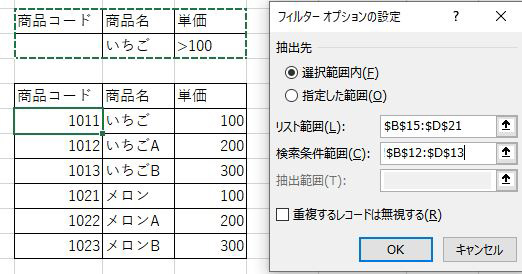 |
テーブル作成>テーブル内左上データセル内にて右クリック>数値フィルターから選択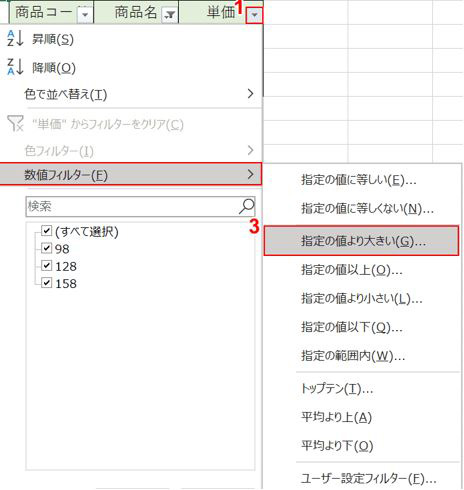 |
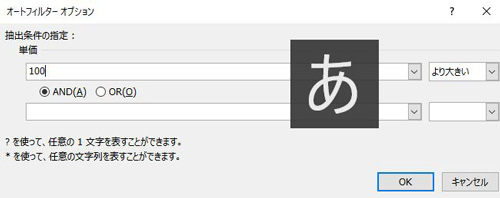 |
(表は該当無いセルは非表示化)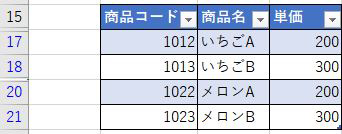 |
| FILTER関数/ ページTOP/関数 |
| / COUNT・COUNTIF・COUNTA・COUNTBLANK / SUMIF / ページTOP/関数 |
 |
 |
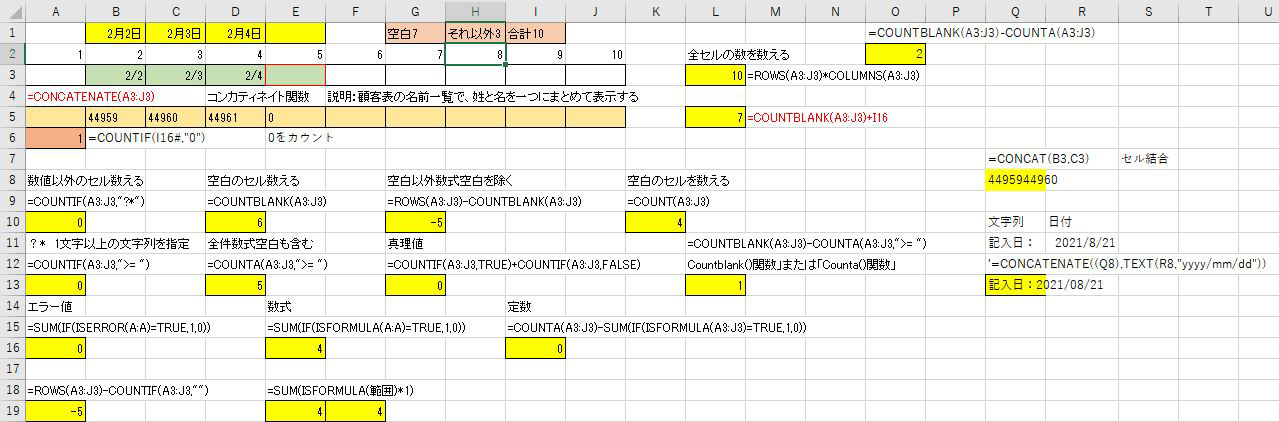
=IF(OR(A$3="",C$3=""),"",DATE(A3,C3,1)) 数値のみが表示セルで、COUNT()関数 文字列のみ表示セル、COUNTIF()関数、空白セル( =COUNT(範囲)+COUNTIF(範囲,"?*") =COUNTA(範囲)-COUNTBLANK(範囲) |
| =IF(COUNTIF(V5:V47,"×")>=,"NG","OK" G列に空白があったら - を入れる |
 |
| =SUMIF() 図の数式 =SUMIF($C$12:$C$1048576,"*"&D7&"*",E$12:E$1048576) =IF(ISBLANK(K4),"",SUMIF($B$2:$B$69,"*"&K4&"*",$E$2:$E$69)) |
| / COUNT・COUNTIF・COUNTA・COUNTBLANK / SUMIF / ページTOP/関数 |
| / VLOOKUPページTOP/関数 |
| / XLOOKUPページTOP/関数 |
| XLOOKUP関数 「=XLOOKUP(検索値,検索範囲,戻り範囲,見つからない場合,一致モード,検索モード)」 |
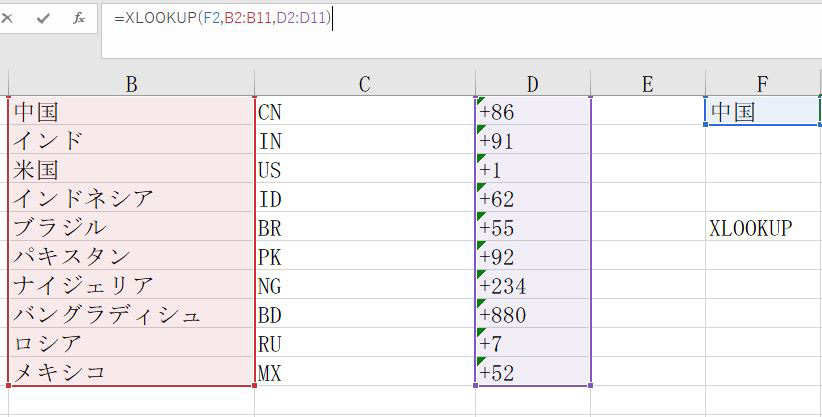 |
| XLOOKUP("*"&F3&"*",B3:B7,C3:D7,,2) 第1引数(検索値)の最初と最後にアスタリスク(*)をつなげることで部分一致検索 (~を含む)のための文字列を生成 また、第5引数(検索モード)で「2」(ワイルドカード文字との一致)を指定。 VLOOKUP関数の場合は特に引数を設定しなくてもワイルドカードが使えますが、 XLOOKUP関数の場合は欠かせない。 |
| XLOOKUPページTOP/関数 |
| / EXCEL12.XLSXページTOP |
| C:\Program Files\Microsoft Office\root\vfs\Windows\SHELLNEW EXCEL12.XLSX MSPUB.PUB POWERPOINT.PPTX WORD.DOCX |
| / EXCEL12.XLSXページTOP |
| ショートカットキー・アクセスキー / ページTOP |
| ctrl+: 時刻入力 ctrl+;日付入力 ctrl+5取り消し線を引く ctrl+u 下線を引く F12名前をつけて保存 shift+F11 新しいワークシートを挿入 ctrl+ー選択の範囲を削除 ctrl+k ハイパーリンクを入れる ctrl+n罫線を消す ctrl+shift+ + 指定の行または列を増やす ctrl+PageUp Book左に移動 ctrl+PageDown Book右に移動 順番に押すアクセスキー Alt+E+L Book削除 |
| ショートカットキー・アクセスキー / ページTOP |
| PDFの表をEXCELに張り付ける / ページTOP |
 |
 |
 |
 |
 |
 |
 |
| PDFの表をEXCELに張り付ける / ページTOP |
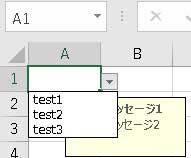
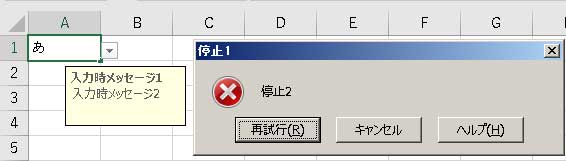
| プルダウンメニュー作成 / ページTOP |
 |
 |
 |
 |
 |
 |
 |
 |
 |
| プルダウンメニュー作成 / ページTOP |
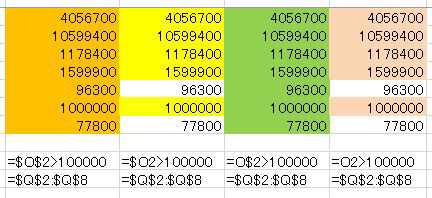
| / 条件付き書式 / ページTOP |
A1 = 0 赤 以下の式で、TRUE,FALSEの結果はどちらでもいい。 =IF(G2=0,TRUE,FALSE) |
 |
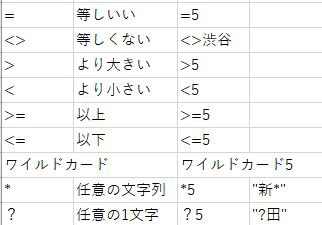
| 演算子 意味 使い方例 > より大きい =COUNTIF(範囲,”>100″) 意味:「100より大きい」 < より小さい =COUNTIF(範囲,“<100“) 意味:「100より小さい」 >= 以上 =COUNTIF(範囲,”>=100″) 意味:「100以上」 <= 以下 =COUNTIF(範囲,”<=100″) 意味:「100以下」 <> 一致しない =COUNTIF(範囲,“<>社会人”) 意味:「社会人ではない」 * 含む =COUNTIF(範囲,“*社会人*”) 意味:「『社会人』を含む」 |
| 条件付き書式 / ページTOP |
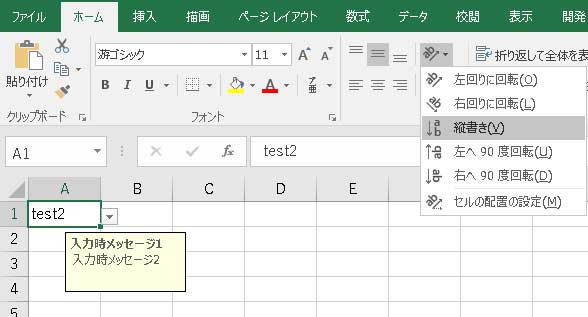
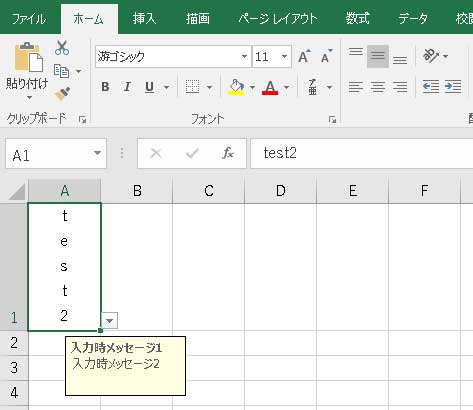
| 横書きを縦書きする / ページTOP |
 |
 |
| 横書きを縦書きする / ページTOP |
| 表を分割する / ページTOP |
 |
| 表を分割する / ページTOP |
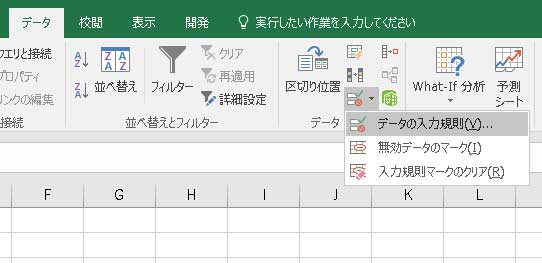
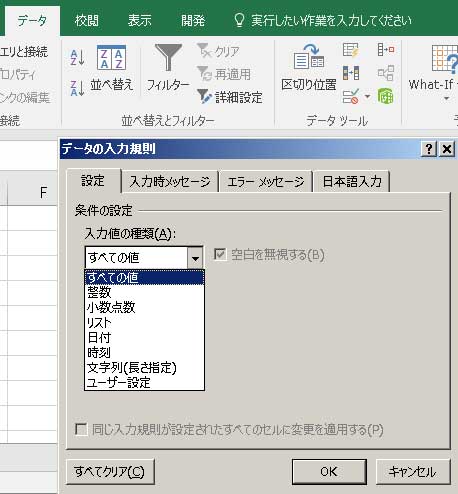
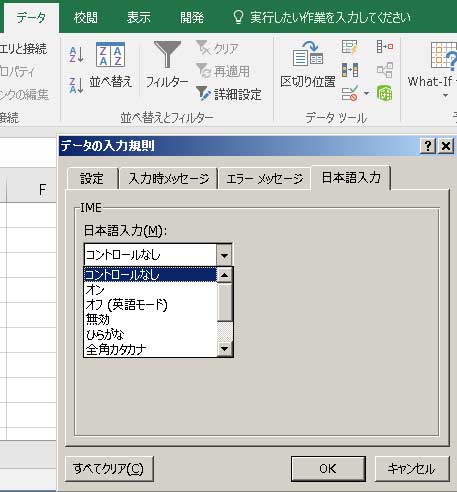
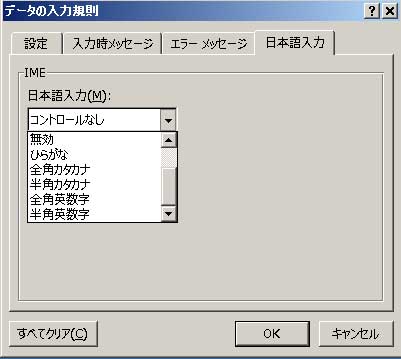
| データ入力の規則 / ページTOP |
 |
 |
 |
 |
| データ入力の規則 / ページTOP |
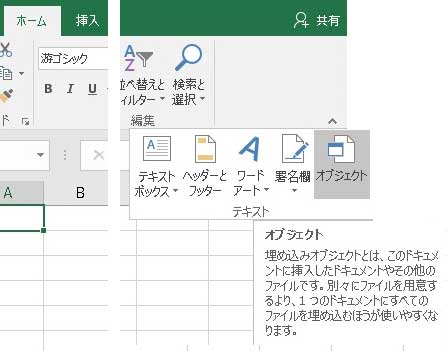
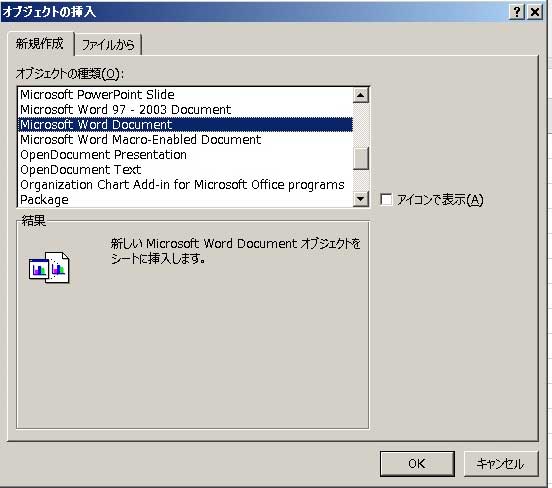
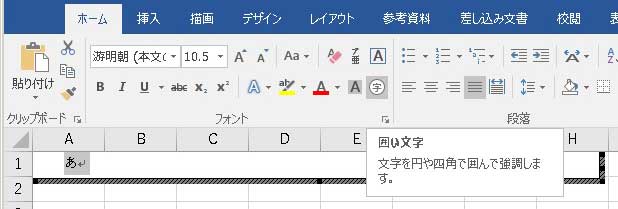
| 文字に丸を入れる / ページTOP |
 |
 |
 |
 |
 |
| 文字に丸を入れる / ページTOP |
| / ふりがな付セルを参照して同じようにフリガナを付ける |
| =ASC(PHONETIC(A1))&CHAR(10)&A1 =PHONETIC(A1)&CHAR(10)&A1 ふり仮名表示の種類でどちらか ※セルの書式設定の配置で折り返して全体を表示するを選択 |
| ふりがな付セルを参照して同じようにフリガナを付ける/ ページTOP |
| ふりがなを付ける、全角、半角文字にする。最初を大文字にする / ページTOP |
 |
 |
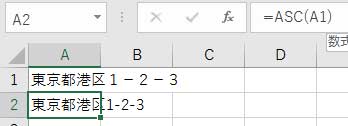 |
| 全角数字を半角にする。 |
半角数字を全角にする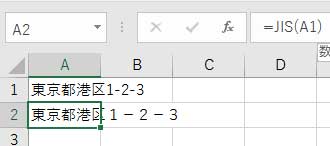 |
小文字を大文字にする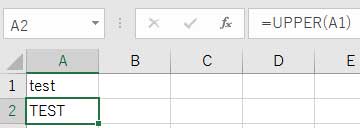 |
大文字を小文字にする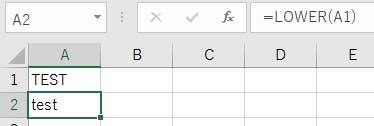 |
大文字を小文字にする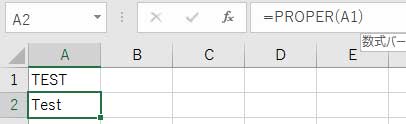 |
| ふりがなを付ける、全角、半角文字にする。最初を大文字にする / ページTOP |
| Excel2003までなら、 C3を先頭に全範囲を選択したら、 書式→条件付書式→条件1に「数式が」 「=AND($A3<=C$1,$B3>=C$1,WEEKDAY(C$1,2)>5)」とし、 書式ボタンを押下したら、パターンタブで、土日に付ける色を指定しOK、 追加→条件2に、「数式が」 「=AND($A3<=C$1,$B3>=C$1)」→書式→パターン→平日の色を指定しOK→OK。 Excel2007なら、 ホーム]タブの[スタイル]グループにある[条件付き書式]→[新しいルール]→ 「数式を使用して、書式を設定するセルを決定」 とすると、同様の設定が出来ます。 |
| 二つのセルの文字をあわせて表示 |
 |
 |
| 二つのセルの文字をあわせて表示 / TOP |
| セルの非表示・表示 |
 |
| セルの非表示・表示 / TOP |
| IFERROR関数 / TOP /関数 |
IFERROR関数とは #DIV/0!:値を0で割っているため答えが出ないエラー このようなエラー値表示を回避するためにIFERROR関数を使えば、エラーである IFERROR関数の概要 エラー表示は上記の「#DIV/0!」等のように記号で示されるため、慣れていなければ IFERROR関数を使う場合、最初の引数に「入力値を処理するための数式」を設定し、 例えば、仕入れた商品の種類と数を整理したいケースを想定し、B列のセル5に商品 仮にC列のセル5とD列のセル5に誤った値が入力された時、エクセルはエラーである C5とD5に誤った値が入力された場合は「未入力」と表示させる、という意味になるので、 VLOOKUP関数との違い 予め作成しておく商品一覧表を「A」、商品番号入力欄を「B」、検索結果の表示欄 =VLOOKUP(「商品番号入力欄B」,「商品一覧表A」,「検索結果表示欄C」, TRUEを指定すると、検索時に完全一致する値がない場合、最も近い値を探して表示 一覧表に基づいて必要な情報を検索表示してくれるVLOOKUP関数は非常に便利で IFERROR関数でエラーを非表示にするやり方 =IFERROR(C5/D5, ” ”) のように、ダブルクォーテーション内に何も文言を指定しなければ、エラーが もし、C列のセル5からE列のセル5までの値に対してエラー時の非表示を指定 =IFERROR(C5/E5,” ”) と書き換え |
| IFERROR関数 / TOP/関数 |
| 縦に+-0を表示したい/ TOP |
| 書式設定>ユーザ定義> #;-#;"±"0 (±基本ラテン文字、U+00B0,2) "+"0;"-"0;"±"0 |
| 縦に+-0を表示したい/ TOP |
| 令和に変更したい(暫定) / TOP |
| [>=43586]"令和1年"m"月"d"日";[$-411]ggge"年"m"月"d"日";@ [>=43586]"令和元年"m"月"d"日";[$-411]ggge"年"m"月"d"日";@ |
| 令和に変更したい(暫定) / TOP |
| 昭和64年(1989年)1月7日>平成1年(1989年)1月8日 1年を元年にしたい / TOP |
| ホーム> 条件付き書式> 指定の値を含むセルだけを書式設定> ルールの内容を編集してください(E) 次のセルのみを書式設定(O) セルの値>そのまま 次の値>そのまま ="平成1年1月8日" と ="平成1年12月31日" 書式(F)>クリック 種類(T):に> ggg"元年"m"月"d"日"入力OK |
| 昭和64年(1989年)1月7日>平成1年(1989年)1月8日 1年を元年にしたい / TOP |
| /昼休憩を引いて時間を表示したい / TOP |
小計の計算の式から判断すると深夜12時を過ぎた時間は0:30のように入力する |
| 昼休憩を引いて時間を表示したい / TOP |
| Excelシート一覧表示、シート文字コピー/TOP |
Excel>Alt+F11>表示>イミディエイトウィンドウ Enter>表示 |
| Excelシート一覧表示、シート文字コピー/TOP |
| PC起動時にExcelが立ち上がる/TOP |
| PC起動時にExcelが立ち上がる (1)MicrosoftOfficeのクイック修復 (2)MicrosoftOfficeのOline修復 (3)システムとセキュリティ 電源オプション 電源ボタンの動作を選択する 現在利用可能ではない設定を変更します 高速スタートアップを有効にする(推奨)>チェック外し (4)アカウント サインインオプション インイン情報を使用してデバイスのセットアップを自動的に完了し、更新または 再起動後にアプリを 再び開くことができるようにします。>オフ ※高速スタートアップ:シャットダウン時に現在のシステム情報(接続している 機器の情報など)を 保存、次回起動時にそのシステム情報を読み込むことで起動 を早める機能 |
| PC起動時にExcelが立ち上がる/TOP |
| PC EXCELが重い Antimalware Service Executable / TOP |
| すべてのWindowsにはマルウェア対策・アンチウィルスソフトウェアであるWindows Defenderが インストールされています。 Antimalware Service Executable は、バックグランドで動くWindows Defender の 実行ファイルです。 Windows Defender タスクスケジューラを変更 Win + R taskschd.msc入力 タスクスケジューラライブラリ > Microsoft > Windows Windows Defender>Windows Defender Scheduled Scan 「最上位の特権で実行する」をチェック外し Win+Rキーで「msconfig」を検索する システムの構成を選択する 「msconfig」を検索しシステムの構成を開く システムの構成 「サービス」タブを開く Microsoft のサービスをすべて隠す」にチェックを入れる 「すべてを無効」をクリック 「スタートアップ」タブを開く 「タスク マネージャーを開く」をクリック サービスのすべてを無効 タクスマネージャー 「スタートアップ」タブを開く 項目を無効にする タクスマネージャーを閉じる タクスマネージャーのスタートアップをすべて無効にする システムの構成 「スタートアップ」タブ OKをクリック PCを再起動する スタート→検索窓に「msconfig」を検索する システムの構成を選択する 「サービス」 タブを開く Microsoft のサービスをすべて隠す」をオフにする 「すべて有効」 をクリック 「スタートアップ」を開く 「タクスマネージャーを開く」をクリック 「スタートアップ 」で項目を有効にする 再起動する 「更新とセキュリティ」「Windows Defender」>Windows Defender セキュリティセンター」 ウイルスと脅威の防止の設定」>「除外」にある「除外の追加または削除」 「MsMpEng」 設定完了・再起動 |
| PC EXCELが重い Antimalware Service Executable / TOP |
| Trend Micro Anti-Malware Solution Platform /TOP |
Trend Micro Anti-Malware Solution Platform (1) キーボードの <ウインドウズ> キーを押しながら、 キーを押します。 (2) 検索欄に「msconfig」と入力後、 [OK] をクリックします。 (3)「システム構成」画面が起動します。 ----------------------------------------------------------- ※ご注意 ようお願いいたします。 ■サービスの変更 (1)「システム構成」画面の [サービス] タブをクリックします。 (2) [Microsoftのサービスをすべて隠す] のチェックをオンにします。 (3) 以下の常駐プログラム「以外」のチェックをすべてオフにします。 ※ご利用状況により存在しないプログラムがございます。 ※チェックをオフにする項目をメモにお控えください。 (4) [適用] ボタンを押します。 ■スタートアップ項目の変更 (1)「システム構成」画面の [スタートアップ] タブをクリックし、 (2) 以下の常駐プログラム「以外」の項目をすべて選択し、 ※チェックをオフにする項目をメモにお控えください。 (3) 「システム構成」画面を再度表示させ、下部の [OK] をクリックすると、 ※ご注意 ----------------------------------------------------------- あらためて、ご指摘の現象が改善されるかご確認くださいますようお願いいたします。 ウイルスバスター「以外」の常駐プログラムをすべて停止することにより現象が また、ウイルスバスター「以外」の常駐プログラムをすべて停止しても、現象が回避 ※ご参照 ----------------------------------------------------------- 停止している「常駐プログラム」を1つずつ有効にすることで、現象の原因となる 大変お手数ですが、手順【2】を操作する際にお控えいただきましたメモをご確認 (1) 手順【1】「システム構成(msconfig)の起動」をご参考いただき、 (2) 上記手順【2】にて停止していただいた [サービス] タブと [スタートアップ] タブの (3) システム構成画面で [OK] ボタンを押すと、再起動を促すメッセージが表示され ※ご注意 |
| Trend Micro Anti-Malware Solution Platform /TOP |
| 予定表の土曜日、日曜日、祝日に色を付ける / TOP |
| 2020 07 01 A列 =DATE(A1,B1,C1) =A2+1 =A3+1 =A4+1 =A5+1 =A6+1 =A7+1 B列はA列と同じ =使う。 セルの書式設定>ユーザ>種類に aaa 三つ 全部だと aaaa 条件付き書式設定 数式を使用して書式設定するセルを決定 =WEEKDAY(A2)=7 適用先=$B$2:$B$8 土曜日青 =WEEKDAY(A2)=1 適用先=$B$2:$B$8 日曜日 赤 =COUNTIF($G$2:$G$8,B2)=1 適用先=$B$2:$B$8 祝日 G列に祝日記載 =IFERROR(VLOOKUP(K4,祝日!$D$6:$E$21,2,0),IF(OR(WEEKDAY(K4)=1,WEEKDAY(K4)=7),"休日","")) 条件書式設定 指定の文字の色をつける ルールの種類を選択してください 数式を使用して、書式設定するセルを決定 次の内容を編集してください 次の数式を満たす場合に値を書式設定 =B12:B13="公休" 適用先 =$B$12:$B$13 |
| 予定表の土曜日、日曜日、祝日に色を付ける / TOP |
| 0や #VALUE! を表示させない 0 や ― 表示させない / TOP |
| セルの書式設定>種類> # ・=IF(SUM(B4:D4)=0,””,SUM(B4:D4)) ・IFERRER(数式,"") =IF(ISERROR(計算式),"",計算式) =IFERROR(計算式,"") IFERROR使えるもの #N/A, #VALUE! , #NUM! , #REF! , #DIV/O! 、 #NAME? , # NULL! 使えない # # # # # 0 や ― 表示させない セルの書式設定>種類 に入力 #,### |
| 0や #VALUE! を表示させない 0 や ― 表示させない / TOP |
| / セルに0を表示させない / TOP |
| Excel>オプション>詳細設定>次のシートで作業するときの表示設定>ゼロ値のセルを 表示する の チェックを外す 該当のシートのみ または セルの書式設定>種類 に入力 #,### にて0は表示しない Excelで空白セルを返す式、セルに入時点("="が入る時点で参照式になる)なので、 ゼロに変換 されます。 0を表示させない(セルの書式設定) 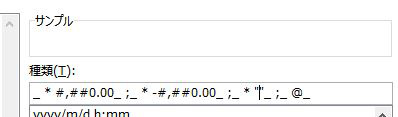 |
セルに0ではなくーを表示(セルの書式設定)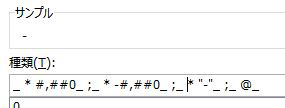 |
| / セルに0を表示させない / TOP |
| 表作成 軸に時間挿入しても0:00に表示がなる。 / TOP |
| 表の軸>右クリ>軸の書式設定>軸のオプション 軸の種類 >テキスト軸 |
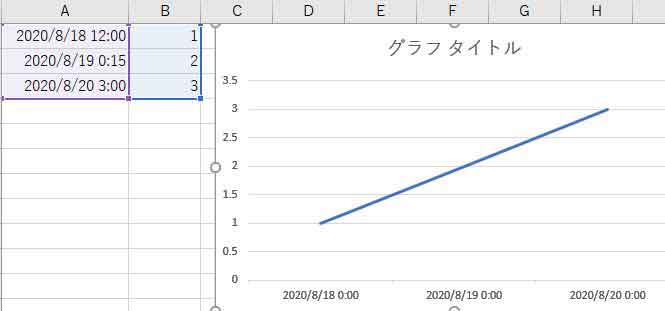 |
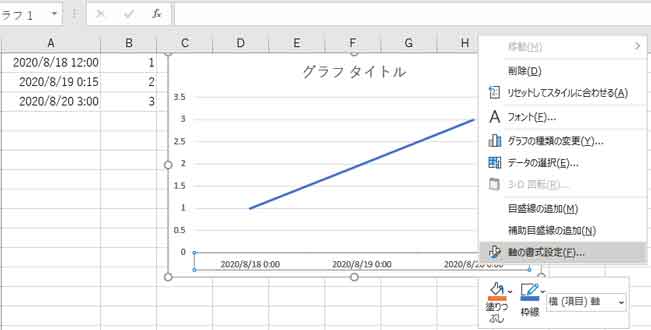 |
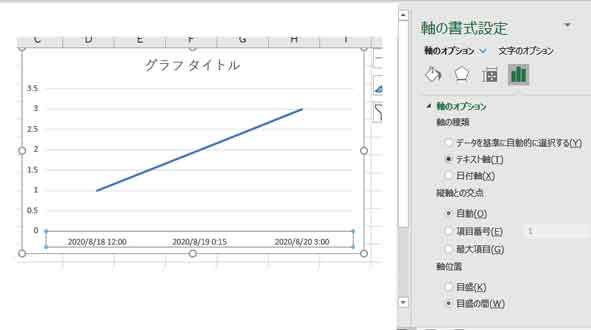 |
| 表作成 軸に時間挿入しても0:00に表示がなる。 / TOP |
| バックステージを表示させない / TOP |
 |
 |
| バックステージを表示させない / TOP |
| 特定のシートBookが重い / TOP |
ctrl+G > セル選択 > オブジェクト または データの入力規則 選択 > OK [ファイル][開く][参照]「▼」[開いて修復する] 行数、列数が多い 通常、パソコンの処理はCPU(パソコン全体の動作を処理する部分)を使いますが、 ホーム>検索と選択>条件を選択してジャンプ>オブジェクト を選択>Ok |
| 特定のシートが重い / TOP |
| デスクトップにて新規作成ファイルから起動したときにフォントを変える / TOP |
| EXCEL12.XLSX C:\Program Files\Microsoft Office\root\vfs\Windows\SHELLNEW の EXCEL12.XLSXの 既定のフォント変更 上書き保存 |
| デスクトップにて新規作成ファイルから起動したときにフォントを変える / TOP |
| セキュリティセンターのファイル制限機能の設定でブロックされている種類 (Word 2007 以降の文書とテンプレート)のファイルを開こうとしています/ TOP |
| オプション>Wordのオプション設定> トラストセンター>トラストセンターの設定> ファイル制限機能の設定>既定の設定に戻す>OK |
| セキュリティセンターのファイル制限機能の設定でブロックされている種類 (Word 2007 以降の文書とテンプレート)のファイルを開こうとしています/ TOP |
| /CSVファイルのインポート・Excel2016の機能2019でも使いたい /TOP |
CSVファイルのインポート・Excel2016の機能2019でも使いたい データタブ>データの取得>従来のウィザード> |
| /CSVファイルのインポート・Excel2016の機能2019でも使いたい /TOP |
| / 20220101の文字列を日付にして曜日を表示する TOP |
| 20220101 >
2022/01/01 に変更 =TEXT(A2,"0000!00!00")*1 セルの書式設定にてaaaa 曜日表示 |
| / 20220101の文字列を日付にして曜日を表示する TOP |
| /Office 2016 バージョン 1708 以降で日本語の VBA モジュール名を含むファイルを 開くと エラー / TOP |
| Office 2016 バージョン 1708 以降で日本語の VBA モジュール名を含むファイルを 開くとエラー https://docs.microsoft.com/ja-jp/archive/blogs/office_client_development_support_blog /ver1708-issue-japanesenamevbamodule 例1:'ファイル名' の一部の内容に問題が見つかりました。可能な限り内容を回復しますか? ブックの開発元が信頼できる場合は、[はい] をクリックしてください。 例2:このブック内の Visual Basic for Applications (VBA) マクロは破損しており、 削除されました。 マクロの破損は現在のファイルに存在する可能性があります。 マクロを回復するには このファイルのバックアップ コピーを開いてください (バックアップ コピーがある場合) 。 |
| /Office 2016 バージョン 1708 以降で日本語の VBA モジュール名を含むファイル を開くとエラー / TOP |
| /1-49は10 50-99は20 100-149は30 150-199は40を表示したい / TOP |
| =IF(AJ7<1,"",IF(AJ7<=49,"10",IF(AJ7<=99,"20",IF(AJ7<=149,"30","40")))) =LOOKUP(AJ7,{1,"10";50,"20";100,"30";150,"40";200,"50"}) 両方同じ値になる |
| /1-49は10 50-99は20 100-149は30 150-199は40を表示したい / TOP |
| /Excelでファイル’….xlsx’を開くことができません。ファイル形式または ファイル拡張子が正しく ありません。ファイルが破損しておらず、 ファイル拡張子とファイル形式が一致していることを 確認してください。 /TOP |
〇safe modeで開く 〇ファイル→オプション→セキュリティセンター>「保護されたビュー」チェック外す 〇「オプション→エクセルのオプション→詳細をクリック」> 〇エクスプローラー>Excel ファイルを右クリック>[プロパティ] オプション>[一般] 〇Excel 2013 用のセキュリティ更新プログラムについて: 2022 年 8 月 9 日 (KB5002242) 〇Excel 2013 (64 ビット版) のセキュリティ更新プログラム 5002242 をダウンロード |
| /Excelでファイル’….xlsx’を開くことができません。ファイル形式またはファイル拡張子が 正しくありません。ファイルが破損しておらず、ファイル拡張子とファイル形式が一致し ていることを確認してください。 /TOP |
| / COMアドイン Inquire /TOP |
| Inquire =開発>COMアドイン>Inquireチェック 2つのファイルやフォルダーを比較して相違点を色分け表示できるソフト WinMerge 日本語版(64bit版) |
| / COMアドイン Inquire /TOP |
| / TOP |
|
|
|
|
|
|
|
|
|