



/ Gmailメモ
/ GmailでほかのMailを読む
/ IMAP4
/ Outlook に古いメールが表示されない
/ IMAPフォルダから削除したメールをGmailのゴミ箱に送りたい場合
/ ユーザー向けに G Suite for Outlook を設定
| 新Web Gmail 旧Web Gmail 2段階認証プロセス アプリパスワード ページTOP |
 |
| 新Web Gmail 旧Web Gmail 2段階認証プロセス アプリパスワード ページTOP |
 |
| 新Web Gmail 旧Web Gmail 2段階認証プロセス アプリパスワード ページTOP |
 |
| 新Web Gmail 旧Web Gmail 2段階認証プロセス アプリパスワード ページTOP |
 |
| 新Web Gmail 旧Web Gmail 2段階認証プロセス アプリパスワード ページTOP |
 |
| 新Web Gmail 旧Web Gmail 2段階認証プロセス アプリパスワード ページTOP |
 |
| 新Web Gmail 旧Web Gmail 2段階認証プロセス アプリパスワード ページTOP |
 |
| 新Web Gmail 旧Web Gmail 2段階認証プロセス アプリパスワード ページTOP |
 |
| 新Web Gmail 旧Web Gmail 2段階認証プロセス アプリパスワード ページTOP |
 |
| 新Web Gmail 旧Web Gmail 2段階認証プロセス アプリパスワード ページTOP |
 |
| 新Web Gmail 旧Web Gmail 2段階認証プロセス アプリパスワード ページTOP |
 |
| 新Web Gmail 旧Web Gmail 2段階認証プロセス アプリパスワード ページTOP |
 |
| 新Web Gmail 旧Web Gmail 2段階認証プロセス アプリパスワード ページTOP |
 |
| 新Web Gmail 旧Web Gmail 2段階認証プロセス アプリパスワード ページTOP |
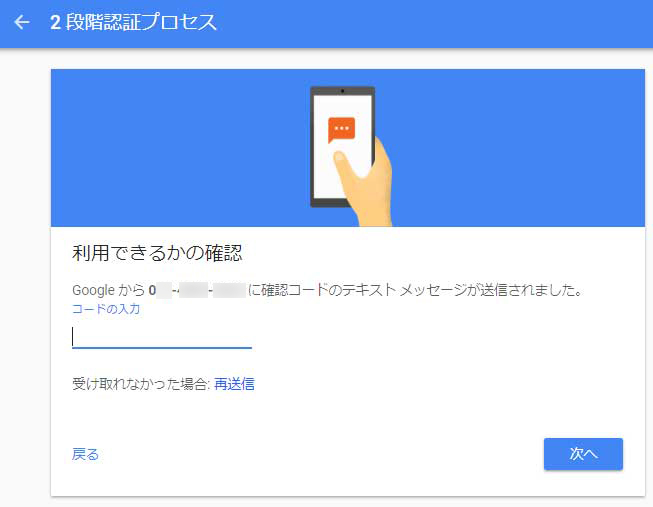 |
| 新Web Gmail 旧Web Gmail 2段階認証プロセス アプリパスワード ページTOP |
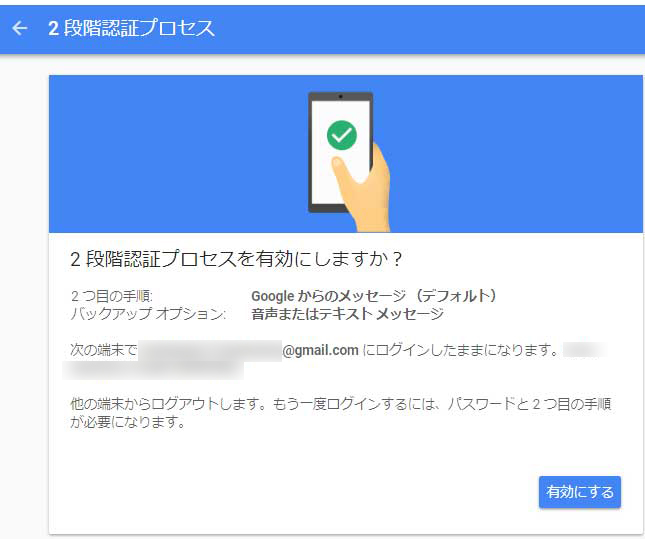 |
| 新Web Gmail 旧Web Gmail 2段階認証プロセス アプリパスワード ページTOP |
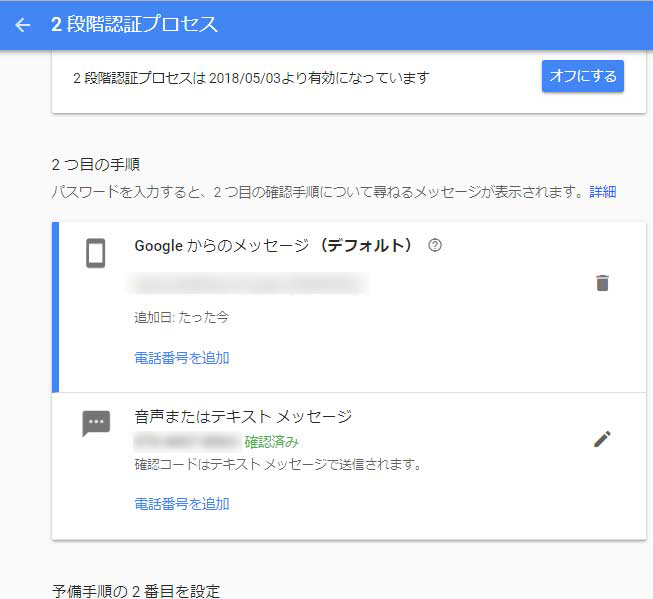 |
| 新Web Gmail 旧Web Gmail 2段階認証プロセス アプリパスワード ページTOP |
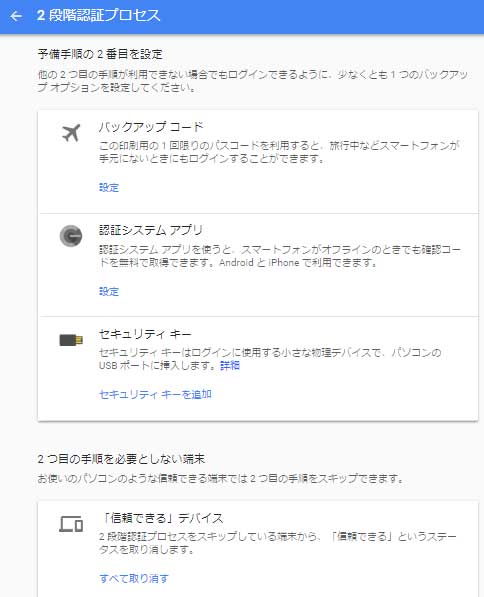 |
| 新Web Gmail 旧Web Gmail 2段階認証プロセス アプリパスワード ページTOP |
 |
| 新Web Gmail 旧Web Gmail 2段階認証プロセス アプリパスワード ページTOP |
 |
| 新Web Gmail 旧Web Gmail 2段階認証プロセス アプリパスワード ページTOP |
 |
| 新Web Gmail 旧Web Gmail 2段階認証プロセス アプリパスワード ページTOP |
 |
| 新Web Gmail 旧Web Gmail 2段階認証プロセス アプリパスワード ページTOP |
 |
| 新Web Gmail 旧Web Gmail 2段階認証プロセス アプリパスワード ページTOP |
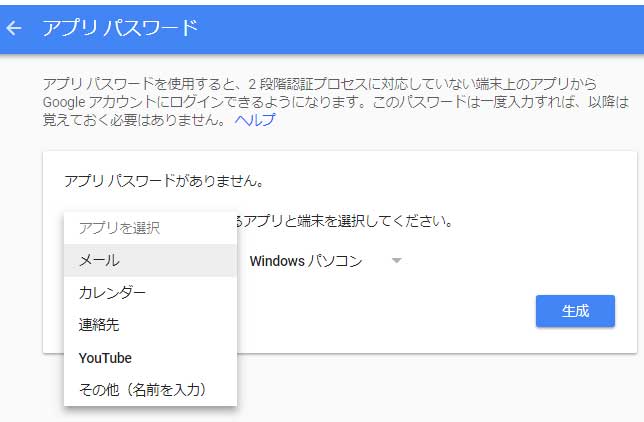 |
| 新Web Gmail 旧Web Gmail 2段階認証プロセス アプリパスワード ページTOP |
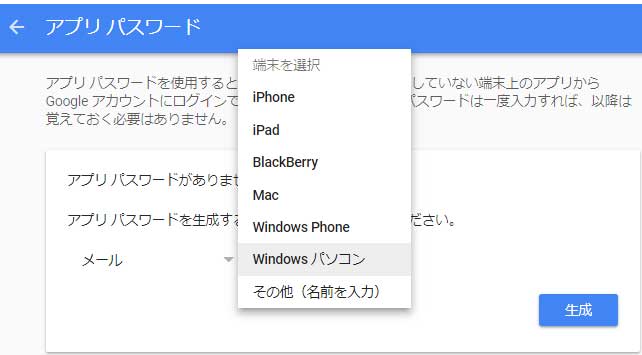 |
| 新Web Gmail 旧Web Gmail 2段階認証プロセス アプリパスワード ページTOP 2段階認証設定した場合 アプリパスワード設定必要 |
 |
| 新Web Gmail 旧Web Gmail 2段階認証プロセス アプリパスワード ページTOP |
 |
| 新Web Gmail 旧Web Gmail 2段階認証プロセス アプリパスワード ページTOP |
| IMAPフォルダから削除したメールをGmailのゴミ箱に送りたい場合 / ページTOP |
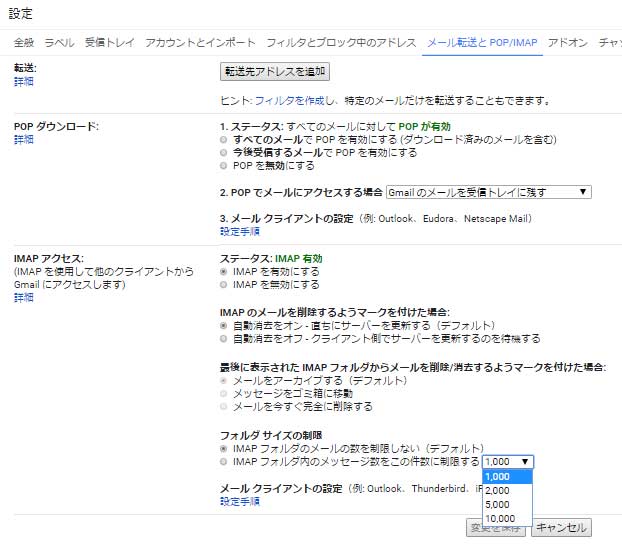
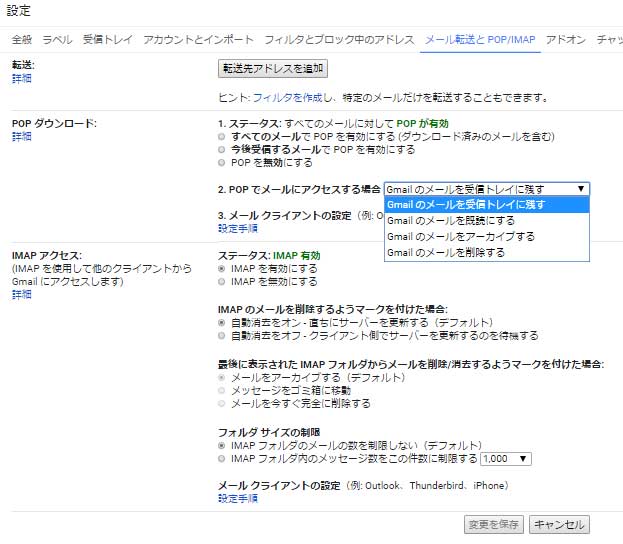
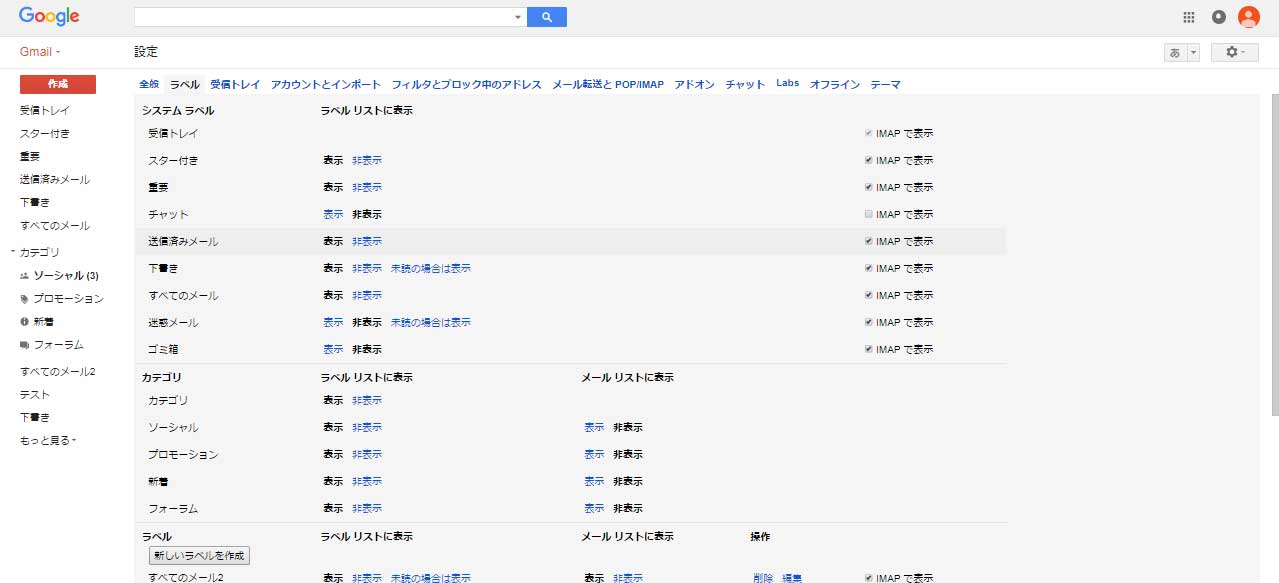
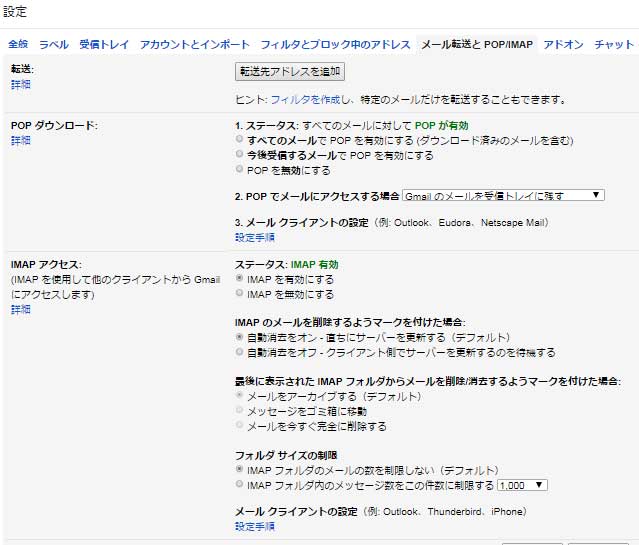
| 「メール転送と POP/IMAP 設定」タブ 「最後に表示されたIMAPフォルダからメールが消去されると:」 オプションで、「メールをGmailのゴミ箱に移動」を選択 |
| 他のメール アカウントで Gmail の機能を利用する ページTOP |
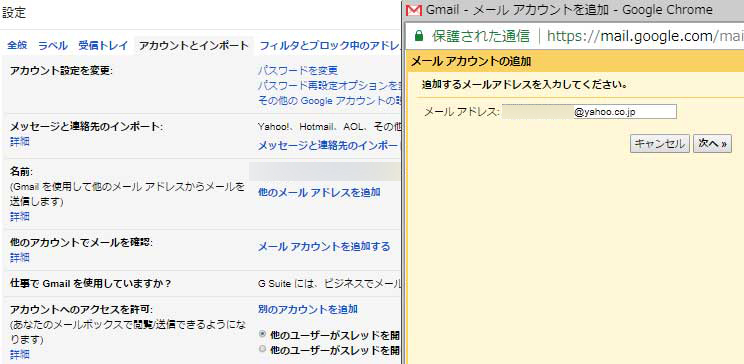 |
| ページTOP |
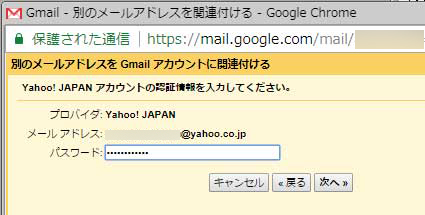
| 他のメール アカウントで Gmail の機能を利用する |
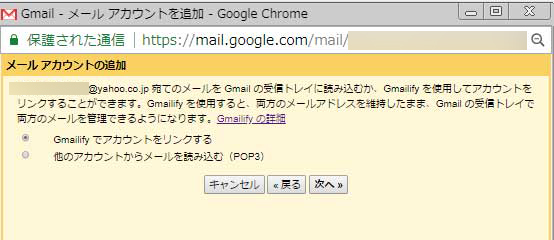 |
| 他のメール アカウントで Gmail の機能を利用する ページTOP |
 |
| 他のメール アカウントで Gmail の機能を利用する ページTOP |
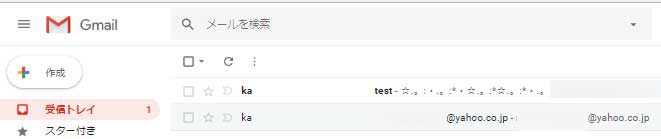
この場合Yahooにもメール入る。Gmailの受信トレイに入る。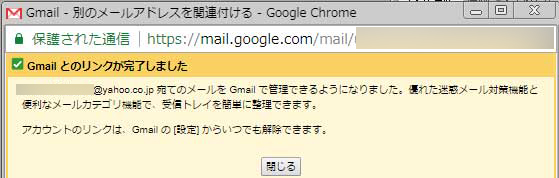 |
| 他のメール アカウントで Gmail の機能を利用する新Web Gmail 旧Web Gmail 2段階認証プロセス アプリパスワード ページTOP |
 |
| 他のメール アカウントで Gmail の機能を利用する / ページTOP |
アドレスを Gmail にリンクする |
| GmailでほかのMailを読む / ページTOP |
| Outlook に古いメールが表示されない / ページTOP |
| これはローカルのメールボックス(Outlook PST ファイル)がすべてのメールをローカルに保存できるサイズではないことが原因。 GSSMO は新しいメール(デフォルトで 1 GB まで)をローカルに保存。Gmail のインターフェースからアクセス可能なクラウドに、その他のメール(25 GB まで)が保存。もっと多くのメールをローカルに保存したい場合、メールボックスの上限サイズ( https://support.google.com/a/users/answer/156540 )を増やすことができる(例: 2GB)。しかし、この方法はパフォーマンスに悪影響を及ぼす可能性があるため通常はおすすめしていません |
| Outlook に古いメールが表示されない / ページTOP |
| ユーザー向けに G Suite for Outlook を設定 / ページTOP |
G Suite Sync for Microsoft Outlook |
| ユーザー向けに G Suite for Outlook を設定 / ページTOP |
| 新Web Gmail 旧Web Gmail 2段階認証プロセス アプリパスワード ページTOP |